
Rechnungsinformationen aktualisieren
Nur Administratoren können die Rechnungsinformationen ändern.
Öffne Abrechnung (1).
Klicke auf Rechnungsinformationen (2).
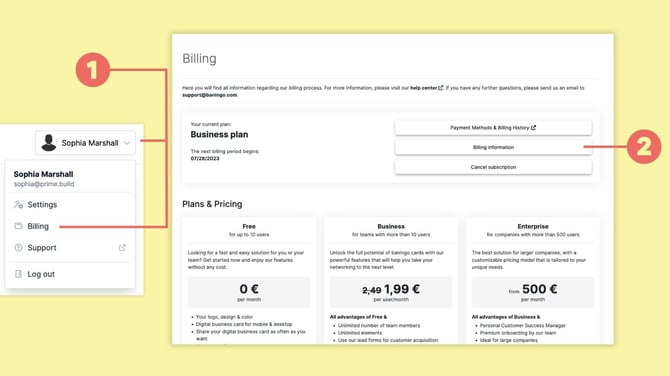
Unter Rechnungsinformationen kannst du den Firmennamen, die Adresse und die E-Mail-Adresse für Abrechnungen bearbeiten. Um die UID-Nummer eines aktiven Abonnements zu aktualisieren, wende dich bitte an support@baningo.com.
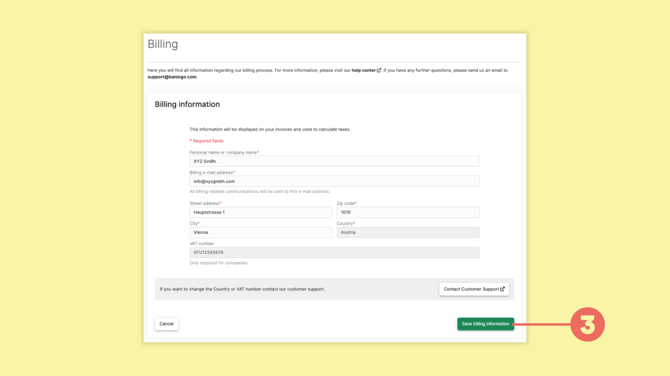
Vergiss nicht, auf Rechnungsinformationen speichern (3) zu klicken, wenn du fertig bist.
Zahlungsmethode hinzufügen oder ändern
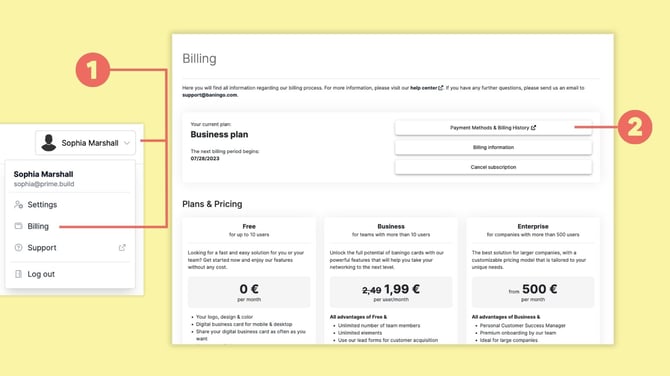
Öffne Abrechnung (1).
Klicke auf Zahlungsmethode & Rechnungsverlauf (2).
Aus Sicherheitsgründen wirst du auf eine Seite weitergeleitet, auf der du deine E-Mail-Adresse für Abrechnungen (3) eingeben musst.
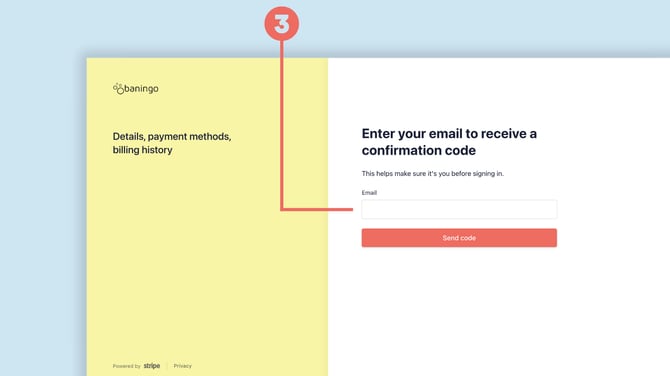
Ein Bestätigungscode wird an deine E-Mail-Adresse für Abrechnungen gesendet. Gib den Code ein, um auf das Abrechnungsportal zuzugreifen.
Sobald du angemeldet bist, klicke auf Zahlungsmethode hinzufügen (4).
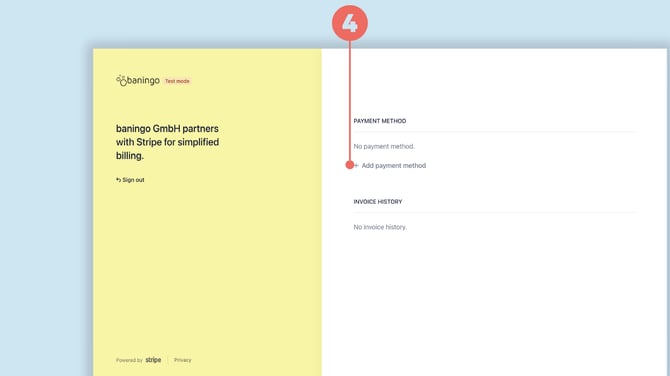
Wähle Karte oder SEPA-Lastschrift (5) und gib die erforderlichen Zahlungsinformationen ein.
Wenn du eine bestehende Zahlungsmethode ersetzt, stelle sicher, dass die neue Zahlungsmethode als Standard ausgewählt ist.
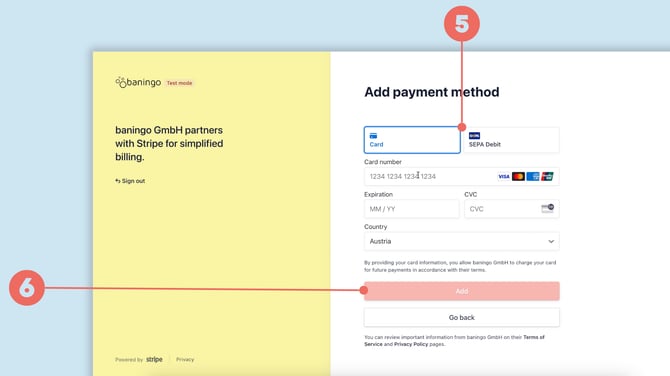
Klicke auf Hinzufügen (6), um sie zu speichern.
Du kannst auch eine bestehende Zahlungsmethode aus dem Abrechnungsportal entfernen.
Akzeptierte Zahlungsmethoden
Du kannst deine Zahlungsmethoden direkt im Abrechnungsportal verwalten. Folgende Optionen werden derzeit unterstützt:
- Kredit- / Debitkarte
- SEPA-Lastschrift
- PayPal
- Apple Pay
- Google Pay