Die Grundlagen – Farbe, Logo und Unternehmensname
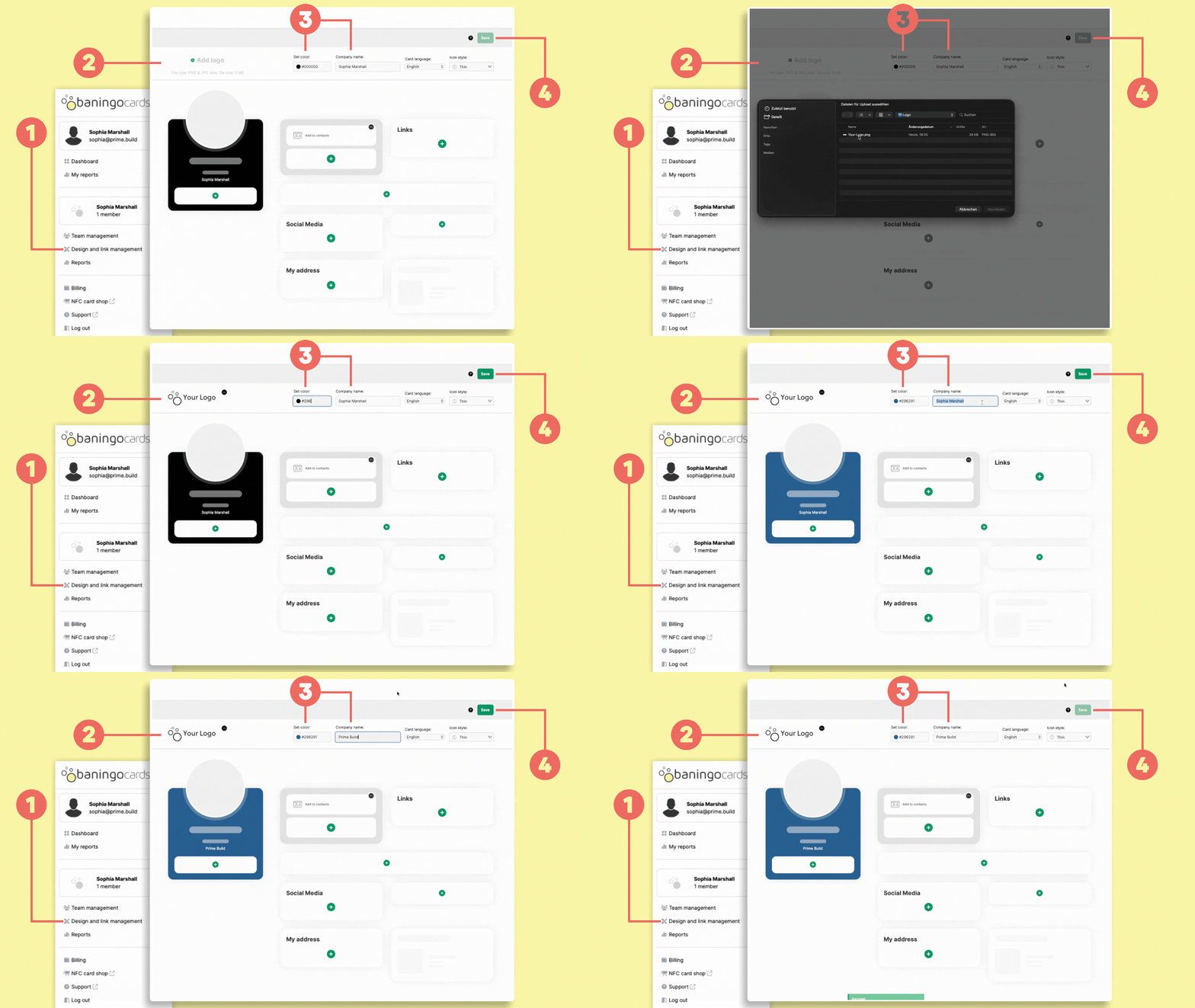
Um deine digitale Visitenkarte anzupassen, navigiere über das Menü zu Design und Link-Verwaltung (1). In diesem Bereich kannst du die Vorlage deiner Karte festlegen. Lade zunächst dein Logo hoch (2) und gib deinen Unternehmensnamen ein (3). Um eine Farbe auszuwählen, klicke entweder auf den kleinen farbigen Kreis, um das Farbauswahl-Popup zu öffnen, oder gib deinen HEX-Code direkt in das Feld ein. Klicke abschließend auf den Speichern-Button (4), um deine Änderungen zu sichern.
Der Inhalt – Telefonnummern, E-Mail-Adressen und Links hinzufügen
Sobald das Design festgelegt ist, ist es Zeit, deine Karte mit Leben zu füllen. Die wichtigsten Felder einer digitalen Visitenkarte sind deine Telefonnummer, E-Mail-Adresse und der Link zu deiner Website. So fügst du diese Angaben in wenigen Klicks hinzu:
Telefonnummer hinzufügen
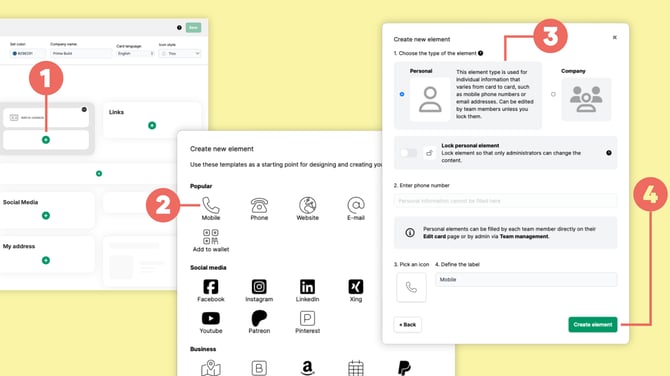
Gehe zurück zu Design und Link-Verwaltung und klicke auf einen der grünen Kreise mit dem +-Symbol (1) an der Stelle, an der du deine Telefonnummer hinzufügen möchtest. Keine Sorge – du kannst die Position des Elements später jederzeit per Drag & Drop ändern.
Das Popup „Neues Element erstellen" erscheint. Du kannst eines der Vorlagen aus dem Bereich „Beliebt" auswählen, z. B. Mobiltelefon (2). Stelle sicher, dass das Element auf Persönlich (3) eingestellt ist. Wenn du möchtest, kannst du die Bezeichnung von „Mobiltelefon" auf „Telefon" ändern – trage deine Telefonnummer hier aber noch nicht ein, das kommt in einem der nächsten Schritte!
Klicke abschließend auf Element erstellen (4). Vergiss nicht, deine Änderungen wie im vorherigen Schritt gezeigt zu speichern!
E-Mail-Adresse hinzufügen
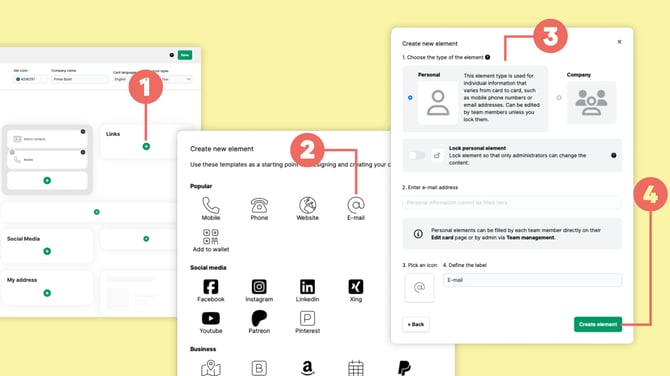
Das Hinzufügen deiner E-Mail-Adresse funktioniert genauso wie das Hinzufügen der Telefonnummer. Klicke zunächst auf einen der grünen Kreise mit dem +-Symbol (1). Wähle im Popup E-Mail (2) aus und stelle sicher, dass es als Persönliches Element (3) festgelegt ist. Klicke abschließend auf den Button Element erstellen (4).
Bitte beachte: Genau wie zuvor ist dies noch nicht der Ort, um deine eigentliche E-Mail-Adresse einzugeben. Das behandeln wir in einem der folgenden Schritte!
Link zur Website hinzufügen
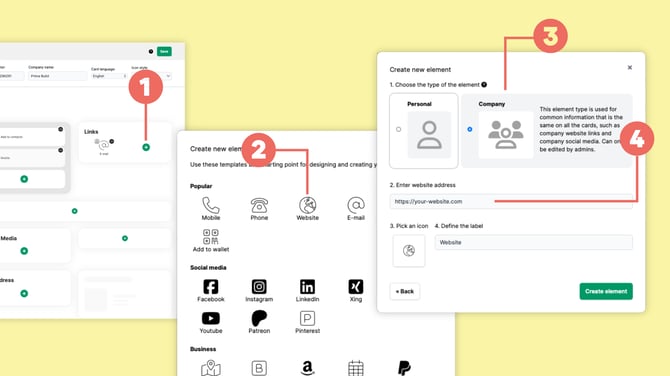
Wir nähern uns den letzten Schritten! Um deine Website zu verlinken, starte erneut im Bereich Design und Link-Verwaltung. Klicke auf einen der grünen Kreise mit dem +-Symbol und wähle im Popup Website aus.
Wähle in diesem Schritt Unternehmen (3) als Elementtyp und gib die tatsächliche URL deiner Website in das Feld ein (4). Klicke abschließend auf den Button Element erstellen. Wenn du fertig bist, klicke oben rechts auf den Speichern-Button!
Warum ist das anders? Du wirst bemerken, dass sich dieser Vorgang davon unterscheidet, wie wir die Telefonnummer und E-Mail-Adresse hinzugefügt haben. Der Grund: Eine Website ist in der Regel ein globaler Link, der für jede Karte in deinem Konto gleich bleibt. Telefonnummern und E-Mail-Adressen hingegen sind normalerweise individuell für jede einzelne Karte.
Um mehr darüber zu erfahren, wie diese Typen funktionieren, lies unseren Artikel: Was ist der Unterschied zwischen persönlichen und Unternehmens-Elementen?
Persönliche Daten zur digitalen Visitenkarte hinzufügen
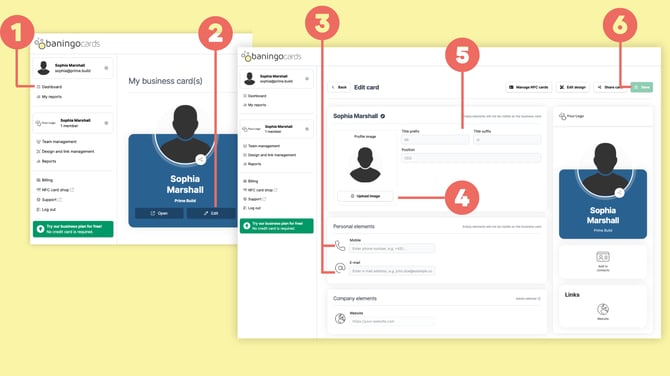
Jetzt, da wir die Design-Vorlage fertiggestellt haben, ist es Zeit, deine Daten einzutragen. Klicke im linken Menü auf Dashboard (1) und wähle dann Bearbeiten (2) bei der digitalen Visitenkarte, die du aktualisieren möchtest.
Du siehst nun alle Elemente, die du zuvor im Bereich „Design und Link-Verwaltung" erstellt hast. Trage deine tatsächliche Telefonnummer und E-Mail-Adresse ein (3). Du kannst außerdem ein Profilfoto hochladen (4) sowie akademische Titel und deine Berufsbezeichnung hinzufügen (5).
Wenn du fertig bist, klicke oben rechts auf den Speichern-Button (6) – und du bist startklar!