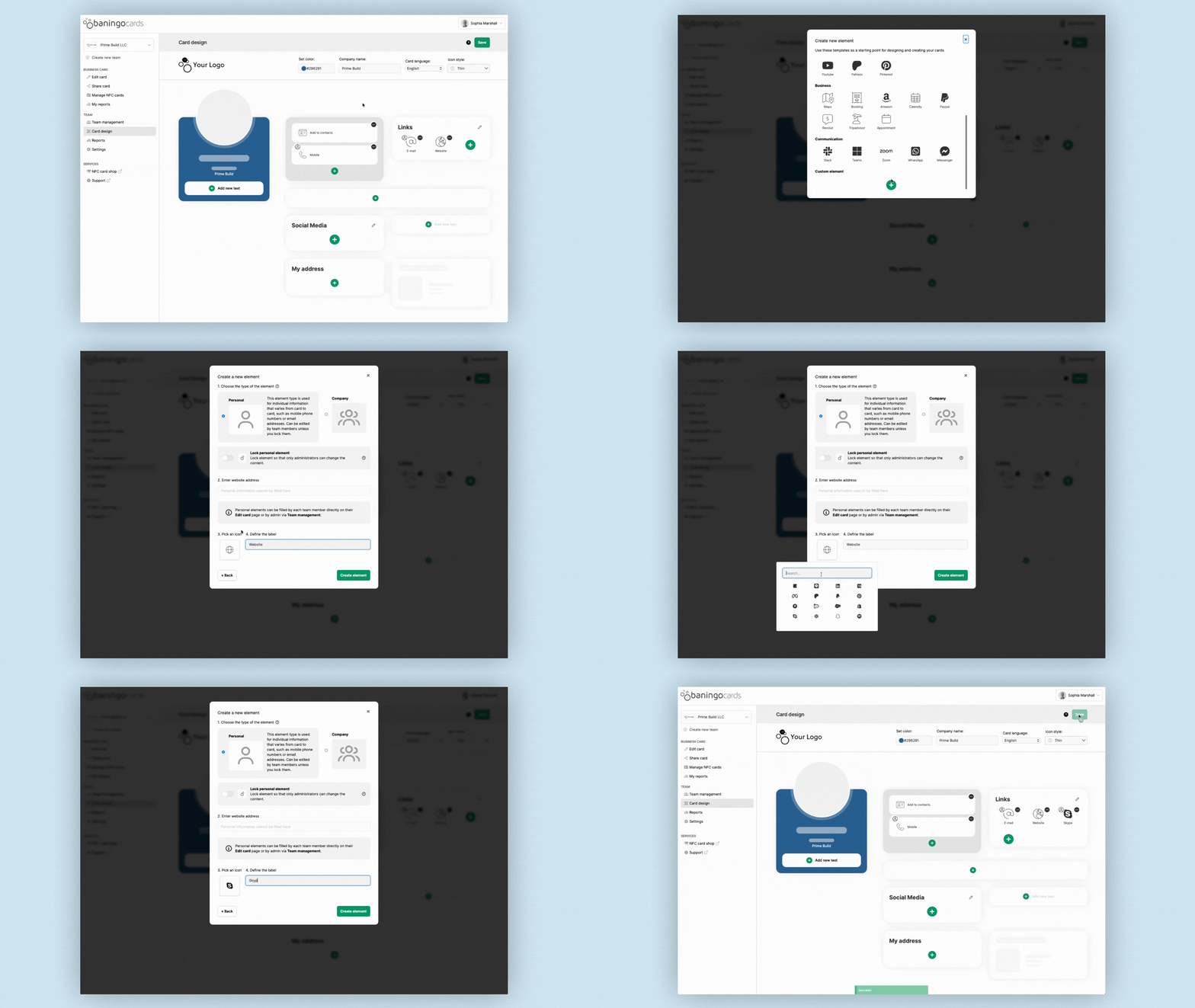
Créer un élément personnalisé
Ouvrez Design de la carte pour l'équipe que vous souhaitez modifier.
Cliquez sur l'icône + dans la section où vous souhaitez que le nouvel élément apparaisse, par exemple Liens ou Réseaux sociaux.
La bibliothèque d'éléments s'ouvrira.
Sélectionnez Élément personnalisé tout en bas.
Vous pouvez ensuite configurer l'élément en choisissant ou en modifiant :
- l'étiquette
- l'icône
- le type d'élément
- l'URL de destination
Choisir le type d'élément et la destination
Choisissez Personnel si chaque membre de l'équipe doit pouvoir saisir ses propres informations.
Les éléments personnels sont remplis plus tard sous Modifier la carte.
Choisissez Entreprise si les mêmes informations doivent apparaître sur toutes les cartes de visite numériques de l'équipe.
Pour un élément Entreprise, saisissez l'URL de destination directement lors de la création ou de la modification de l'élément.
Cliquez sur Créer l'élément et enregistrez vos modifications dans Design de la carte.
Vous pouvez également modifier la position de l'élément ultérieurement par glisser-déposer.