Options de personnalisation et fichiers requis par produit
Avant de soumettre des fichiers, veuillez vous assurer que vous avez passé votre commande dans la boutique de cartes NFC baningo et créé votre carte de visite numérique (inscrivez-vous et créez votre profil ici).
Remarque sur l'encodage personnalisé : Si vous avez besoin d'un encodage personnalisé (par exemple, lier votre carte à une URL externe au lieu d'un profil baningo), vous n'avez pas besoin de créer une carte de visite numérique. Veuillez plutôt mentionner cette demande lorsque vous nous envoyez vos fichiers de conception par e-mail. Sachez que le choix d'un encodage personnalisé annule la garantie satisfait ou remboursé de 100 jours (voir la Politique de retour).
Voici ce que vous devez fournir en fonction du produit choisi :
- Cartes Essential et autocollants Epoxy : Ceux-ci sont simples et n'incluent pas de personnalisation. Vous n'avez pas besoin de soumettre de fichiers ou d'informations.
- Cartes Classic, en bois, en métal et transparentes : Personnalisez avec votre nom et le logo de votre entreprise. Veuillez envoyer votre logo sous forme de graphique vectoriel par e-mail à support@baningo.com. Si vous commandez pour plusieurs membres de l'équipe, fournissez une liste des noms des employés correspondants.
- Cartes Premium (Design personnalisé) : Celles-ci offrent une personnalisation complète. Veuillez concevoir votre carte selon nos spécifications. Vous pouvez télécharger les exigences ici : Fiche d'exigences relatives aux données d'impression pour PVC Premium et Fiche d'exigences relatives aux données d'impression pour Bambou Premium. Envoyez votre design prêt pour l'impression à support@baningo.com.
- Autocollants au design personnalisé : Ceux-ci offrent une personnalisation complète. Envoyez votre design d'autocollant personnalisé prêt pour l'impression (fichier vectoriel) à support@baningo.com. Il n'y a pas de fiche d'exigences de données spécifique pour les autocollants.
Pour les questions générales concernant le processus de commande, les annulations ou les délais de livraison, veuillez lire : Comment commander, modifier et recevoir des cartes de visite NFC.
Exigences relatives aux fichiers : Pourquoi nous avons besoin de fichiers vectoriels
Pour la plupart des produits personnalisés, nous exigeons fortement que votre création soit un fichier vectoriel (tel que .AI, .EPS, .PDF ou .SVG). Contrairement aux fichiers d'image standard (.JPG ou .PNG) qui sont constitués de pixels, les graphiques vectoriels utilisent des équations mathématiques, ce qui leur permet d'être mis à l'échelle à l'infini sans perdre en netteté.
Les fichiers vectoriels sont privilégiés pour trois raisons principales :
- Mise à l'échelle : Ils peuvent être redimensionnés sans perte de qualité.
- Précision : Ils garantissent des lignes précises et nettes, essentielles pour les logos et le texte.
- Qualité d'impression : Ils garantissent des résultats professionnels sans pixellisation.
Exigences par matériau
- Cartes en métal, en bois et transparentes : Un fichier vectoriel est OBLIGATOIRE. Nos machines de gravure et nos processus d'impression transparente nécessitent des tracés mathématiques exacts. Les images matricielles (.JPG/.PNG) donneront des impressions floues ou techniquement impossibles.
- Cartes PVC blanches : Bien que les fichiers .JPG ou .PNG haute résolution soient acceptés, nous recommandons vivement les fichiers vectoriels pour les résultats les plus nets. Les formats matriciels peuvent entraîner une légère diminution de la netteté des bords.
Astuce : Pour vérifier si votre fichier est vectoriel, zoomez autant que possible. Si les bords deviennent en blocs ou pixellisés, il s'agit d'une image matricielle. Si les lignes restent parfaitement lisses, il s'agit probablement d'un fichier vectoriel. Si vous n'avez qu'une image matricielle, contactez votre designer pour obtenir la version vectorielle.
Inclusion d'un code QR dans un design personnalisé
baningo utilise automatiquement des codes QR dynamiques pour les cartes Essential et Classic. L'avantage majeur d'un code QR dynamique est que l'attribution du profil de la carte peut être modifiée à tout moment à l'avenir.
Si vous choisissez une carte Premium et que vous souhaitez inclure un code QR dans votre design personnalisé, vous devez insérer le code QR dans la création finale prête pour l'impression vous-même. baningo n'apporte aucune modification au design ni n'ajoute de codes QR aux fichiers après leur soumission.
Nous recommandons fortement d'utiliser un code QR dynamique pour les cartes Premium également :
- Pour utiliser un code QR dynamique : Veuillez envoyer un e-mail à support@baningo.com pour demander un code QR dynamique pour votre design spécifique avant de soumettre votre création finale.
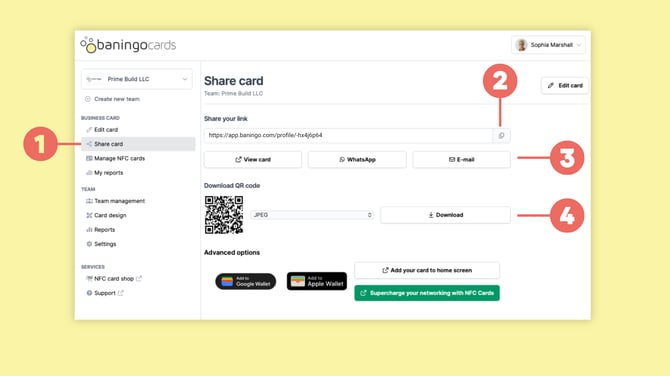
- Pour utiliser un code QR statique standard : Vous pouvez télécharger un code QR directement lié à votre profil actuel en suivant ces étapes :
- Ouvrez Partager la carte (1).
- Sous Télécharger le code QR, sélectionnez votre format de fichier préféré et cliquez sur Télécharger (4).
- Insérez le code QR téléchargé dans le design de votre carte avant de soumettre la création.
Si vous avez besoin de télécharger des codes QR statiques pour d'autres personnes de votre organisation, veuillez lire : Comment générer des codes QR pour les membres de votre équipe.