
Condividere tramite link
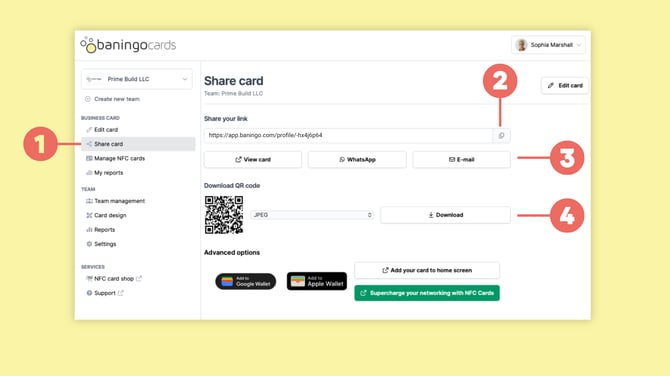
Apri Condividi carta (1).
In Condividi il tuo link, clicca sull'icona di copia (2) accanto al tuo URL personale per copiare il link negli appunti.
Puoi incollare questo link in e-mail, messaggi, nella tua firma e-mail o in qualsiasi altro posto in cui desideri condividere il tuo biglietto da visita digitale.
Puoi anche utilizzare i pulsanti di condivisione (3) disponibili per:
- aprire il tuo biglietto da visita digitale tramite Vedi carta
- condividerlo tramite WhatsApp
- inviarlo tramite E-mail
Condividere tramite codice QR
Puoi anche condividere il tuo biglietto da visita digitale utilizzando il tuo codice QR personale.
Apri Condividi carta (1).
In Scarica codice QR, scegli il formato di file preferito e clicca su Scarica (4).
Puoi utilizzare il codice QR scaricato in luoghi come:
- firme e-mail
- presentazioni
- materiali stampati
- sfondi per riunioni virtuali
- siti web
Per la condivisione di persona, puoi anche visualizzare il tuo codice QR direttamente sul tuo smartphone in modo che l'altra persona possa scansionarlo.
Condividere tramite carta NFC
Se utilizzi un biglietto da visita NFC baningo, ti basta avvicinare o toccare la carta vicino a uno smartphone compatibile.
Il destinatario riceve una notifica e può aprire il tuo biglietto da visita digitale nel suo browser.
Per ulteriori informazioni sulle carte NFC e sui dispositivi compatibili, consulta le nostre guide sulle Carte NFC.
Condividere tramite Apple o Google Wallet
Puoi anche aggiungere il tuo biglietto da visita digitale ad Apple Wallet o Google Wallet.
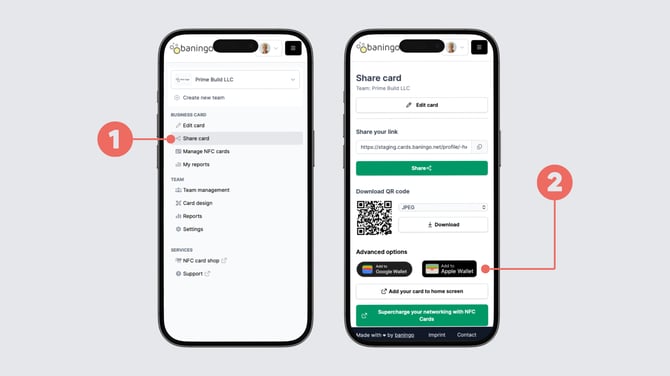
Apri Condividi carta (1) e scorri fino a Opzioni avanzate.
Seleziona Aggiungi ad Apple Wallet o Aggiungi a Google Wallet (2) a seconda del tuo dispositivo e segui le istruzioni sul tuo smartphone.
Una volta aggiunto, puoi aprire rapidamente la tua carta Wallet e mostrare il suo codice QR quando desideri condividere il tuo biglietto da visita digitale.
Per istruzioni dettagliate, consulta Come aggiungere il tuo biglietto da visita digitale ad Apple Wallet o Google Wallet.
Il destinatario ha bisogno di un'app?
No.
Né tu né la persona che riceve il tuo biglietto da visita digitale dovete installare un'app per utilizzare baningo cards.
I biglietti da visita digitali si aprono direttamente in un browser web come Safari, Chrome o un altro browser moderno.
Ciò significa che puoi condividere il tuo biglietto con chiunque utilizzi uno smartphone, un tablet o un computer compatibile.