Füge einen Link hinzu
Öffne Kartendesign für das Team, das du bearbeiten möchtest.
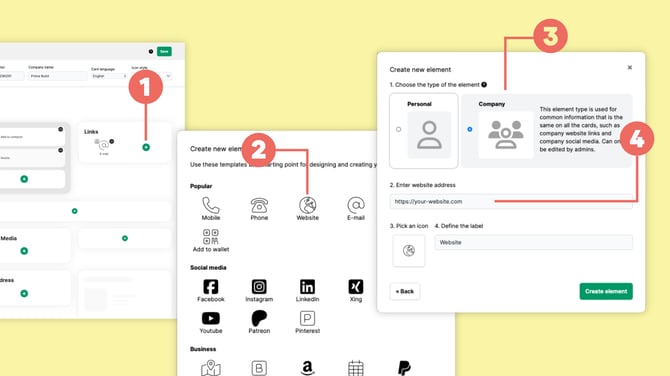
Klicke auf das + Symbol (1) an der Position, an der du den Link hinzufügen möchtest.
Wähle die Art des Links aus, den du hinzufügen möchtest. Wähle beispielsweise Website (2).
Entscheide, ob der Link eine Persönliche oder Company-Information sein soll.
Wähle für eine Unternehmenswebsite Company (3) und gib die URL (4) ein.
Klicke auf Element erstellen und speichere deine Änderungen.
Wenn du stattdessen einen Persönlichen Link erstellst, kann jedes Teammitglied später unter Karte bearbeiten seine eigene URL eingeben.
Bearbeite einen vorhandenen Link
Um einen vorhandenen Link zu ändern, öffne Kartendesign und suche das Element.
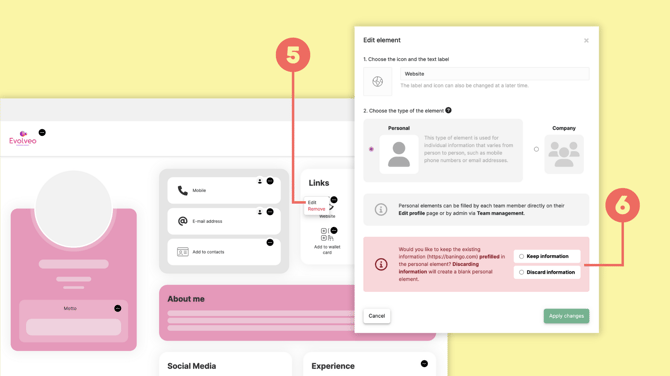
Öffne das Drei-Punkte-Menü neben dem Element und wähle Bearbeiten (5).
Je nach Element kannst du Einstellungen ändern wie:
- Symbol
- Beschriftung
- Elementtyp
- URL für Company-Elemente
Speichere das Element und speichere dann deine Änderungen im Kartendesign.
Ändere den Elementtyp
Du kannst einen bestehenden Link von Persönlich zu Company oder von Company zu Persönlich ändern.
Öffne das Element über Bearbeiten (5) und wähle den neuen Elementtyp.
Abhängig von der Änderung fragt baningo möglicherweise, was mit den vorhandenen Informationen geschehen soll (6).
Wähle Informationen behalten, wenn du die verfügbaren Informationen beibehalten möchtest, oder Informationen verwerfen, wenn sie entfernt werden sollen.
Bitte beachte: Das Ändern eines Persönlichen Elements in ein Company-Element entfernt dauerhaft die zuvor von einzelnen Nutzern eingegebenen Informationen.
Links neu anordnen
Öffne Kartendesign für das Team, das du bearbeiten möchtest.
Suche den Link oder das Element, das du verschieben möchtest.
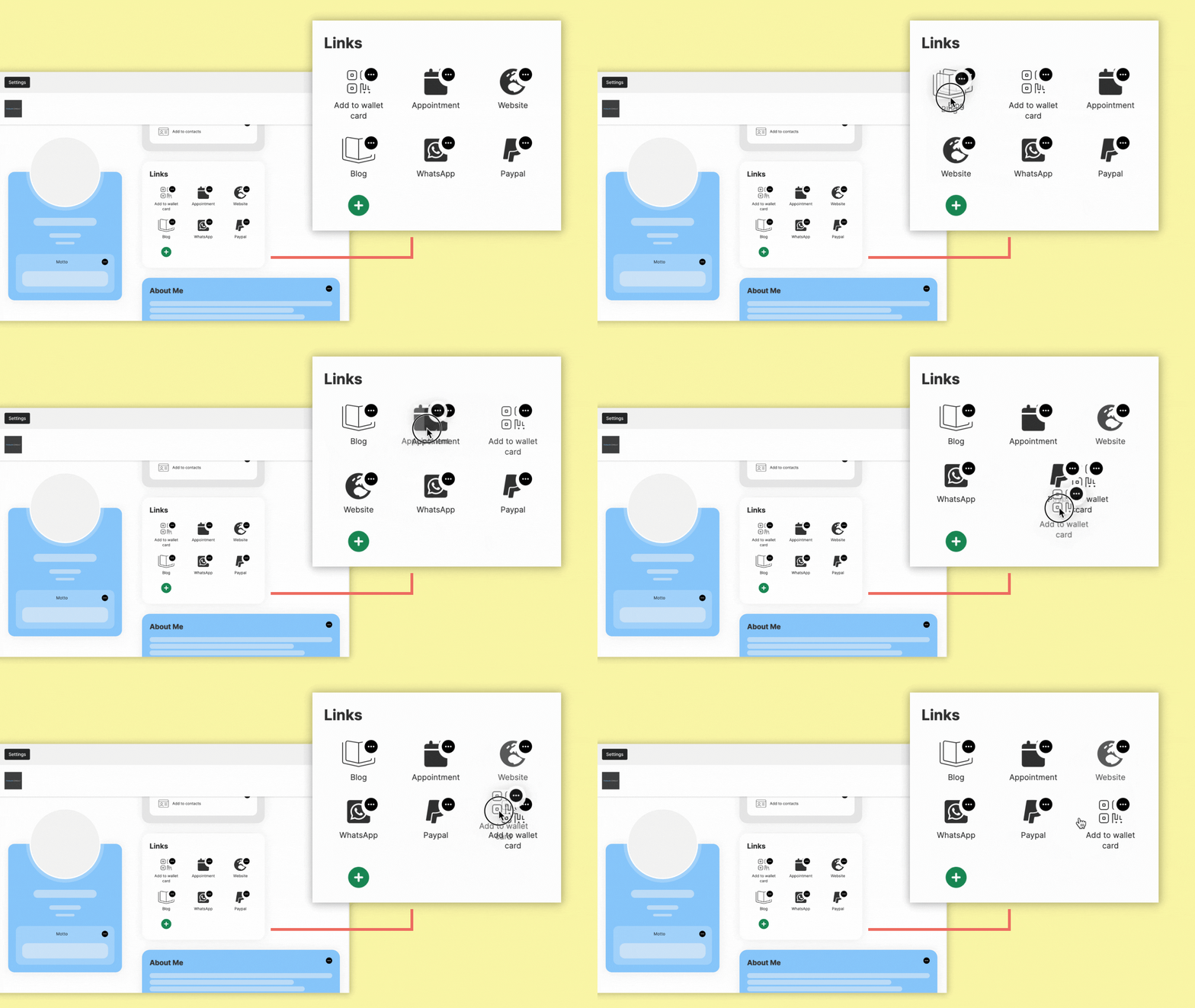
Klicke und halte an einer beliebigen Stelle auf dem Elementblock selbst.
Verschiebe das Element per Drag-and-drop nach oben oder unten an deine bevorzugte Position.
Klicke oben rechts auf Speichern, um die neue Reihenfolge anzuwenden.