Dodaj link
Otwórz Projekt wizytówki dla zespołu, który chcesz edytować.
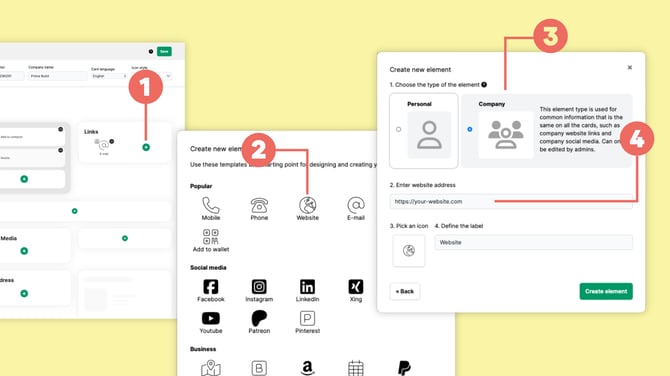
Kliknij ikonę + (1) w miejscu, w którym chcesz dodać link.
Wybierz rodzaj linku, który chcesz dodać. Na przykład wybierz Strona internetowa (2).
Zdecyduj, czy link ma być informacją Osobistą, czy Firmową.
W przypadku firmowej strony internetowej wybierz Firma (3) i wprowadź adres URL (4).
Kliknij Utwórz element i zapisz zmiany.
Jeśli zamiast tego utworzysz link Osobisty, każdy członek zespołu będzie mógł później wprowadzić własny adres URL w sekcji Edytuj wizytówkę.
Edytuj istniejący link
Aby zmienić istniejący link, otwórz Projekt wizytówki i znajdź element.
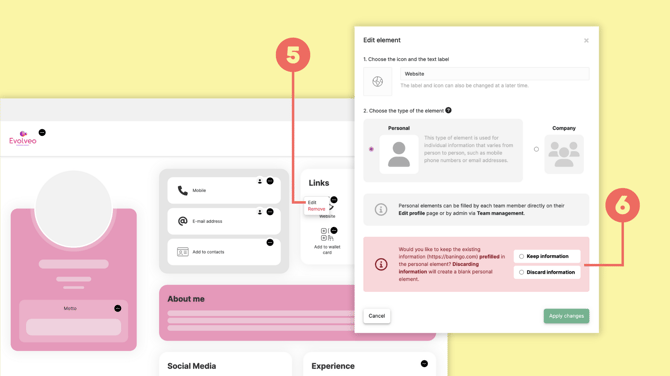
Otwórz menu z trzema kropkami obok elementu i wybierz Edytuj (5).
W zależności od elementu możesz zmienić ustawienia, takie jak:
- ikona
- etykieta
- typ elementu
- adres URL dla Elementów firmowych
Zapisz element, a następnie zapisz zmiany w Projekcie wizytówki.
Zmień typ elementu
Możesz zmienić istniejący link z Osobistego na Firmowy lub z Firmowego na Osobisty.
Otwórz element za pomocą przycisku Edytuj (5) i wybierz nowy typ elementu.
W zależności od zmiany baningo może zapytać, co powinno stać się z istniejącymi informacjami (6).
Wybierz Zachowaj informacje, jeśli chcesz zachować dostępne informacje, lub Odrzuć informacje, jeśli mają zostać usunięte.
Uwaga: Zmiana Elementu osobistego na Element firmowy trwale usuwa informacje wprowadzone wcześniej przez poszczególnych użytkowników.
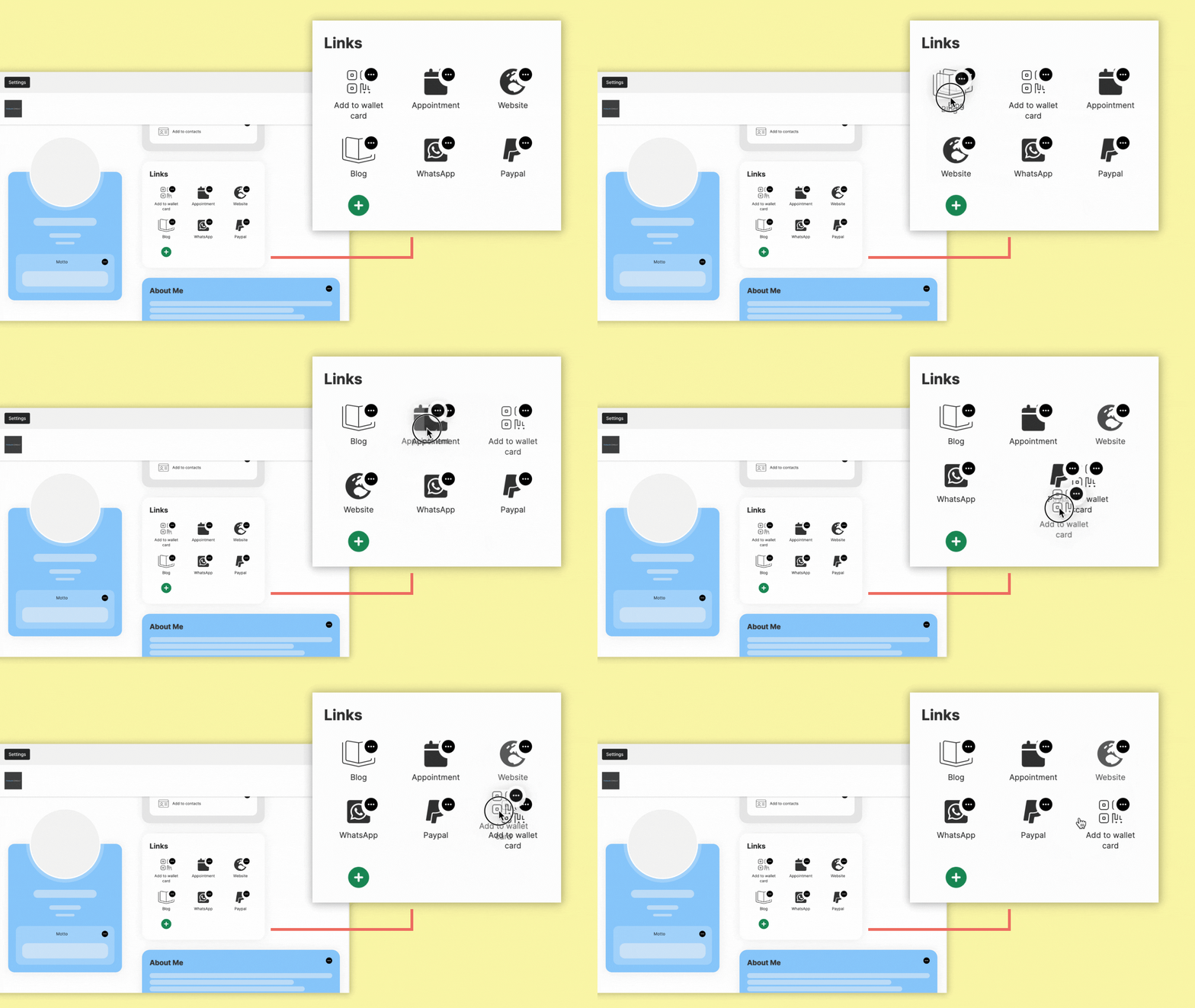
Zmień kolejność linków
Otwórz Projekt wizytówki dla zespołu, który chcesz edytować.
Znajdź link lub element, który chcesz przenieść.
Kliknij i przytrzymaj w dowolnym miejscu na samym bloku elementu.
Przenieś element w górę lub w dół na wybraną pozycję za pomocą opcji przeciągnij i upuść.
Kliknij Zapisz w prawym górnym rogu, aby zastosować nową kolejność.