Voeg een link toe
Open Kaartontwerp voor het team dat je wilt bewerken.
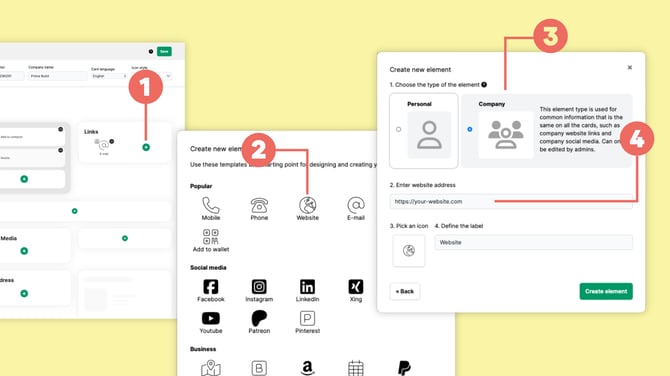
Klik op het + icoon (1) op de positie waar je de link wilt toevoegen.
Kies het type link dat je wilt toevoegen. Selecteer bijvoorbeeld Website (2).
Bepaal of de link Persoonlijke of Bedrijfsinformatie moet zijn.
Kies voor een bedrijfswebsite Bedrijf (3) en voer de URL (4) in.
Klik op Element maken en sla je wijzigingen op.
Als je in plaats daarvan een Persoonlijke link maakt, kan elk teamlid later zijn eigen URL invoeren onder Kaart bewerken.
Bewerk een bestaande link
Om een bestaande link te wijzigen, open je Kaartontwerp en zoek je het element.
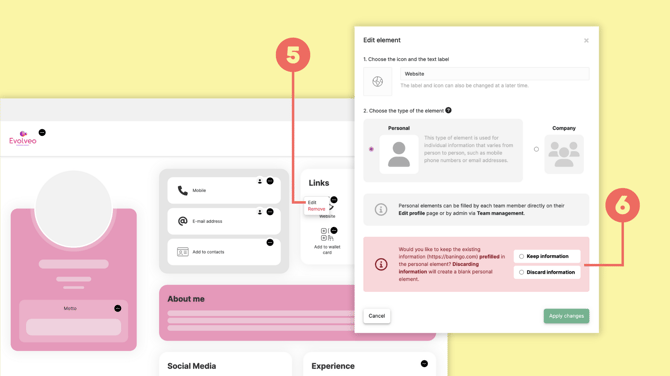
Open het menu met de drie stippen naast het element en selecteer Bewerken (5).
Afhankelijk van het element kun je instellingen wijzigen zoals:
- icoon
- label
- elementtype
- URL voor Bedrijfselementen
Sla het element op en sla vervolgens je wijzigingen op in Kaartontwerp.
Wijzig het elementtype
Je kunt een bestaande link wijzigen van Persoonlijk naar Bedrijf of van Bedrijf naar Persoonlijk.
Open het element via Bewerken (5) en selecteer het nieuwe elementtype.
Afhankelijk van de wijziging kan baningo vragen wat er met de bestaande informatie moet gebeuren (6).
Selecteer Informatie behouden als je de beschikbare informatie wilt behouden, of Informatie verwijderen als deze moet worden verwijderd.
Let op: Het wijzigen van een Persoonlijk element in een Bedrijfselement verwijdert permanent de informatie die eerder door individuele gebruikers is ingevoerd.
Links opnieuw ordenen
Open Kaartontwerp voor het team dat je wilt bewerken.
Zoek de link of het element dat je wilt verplaatsen.
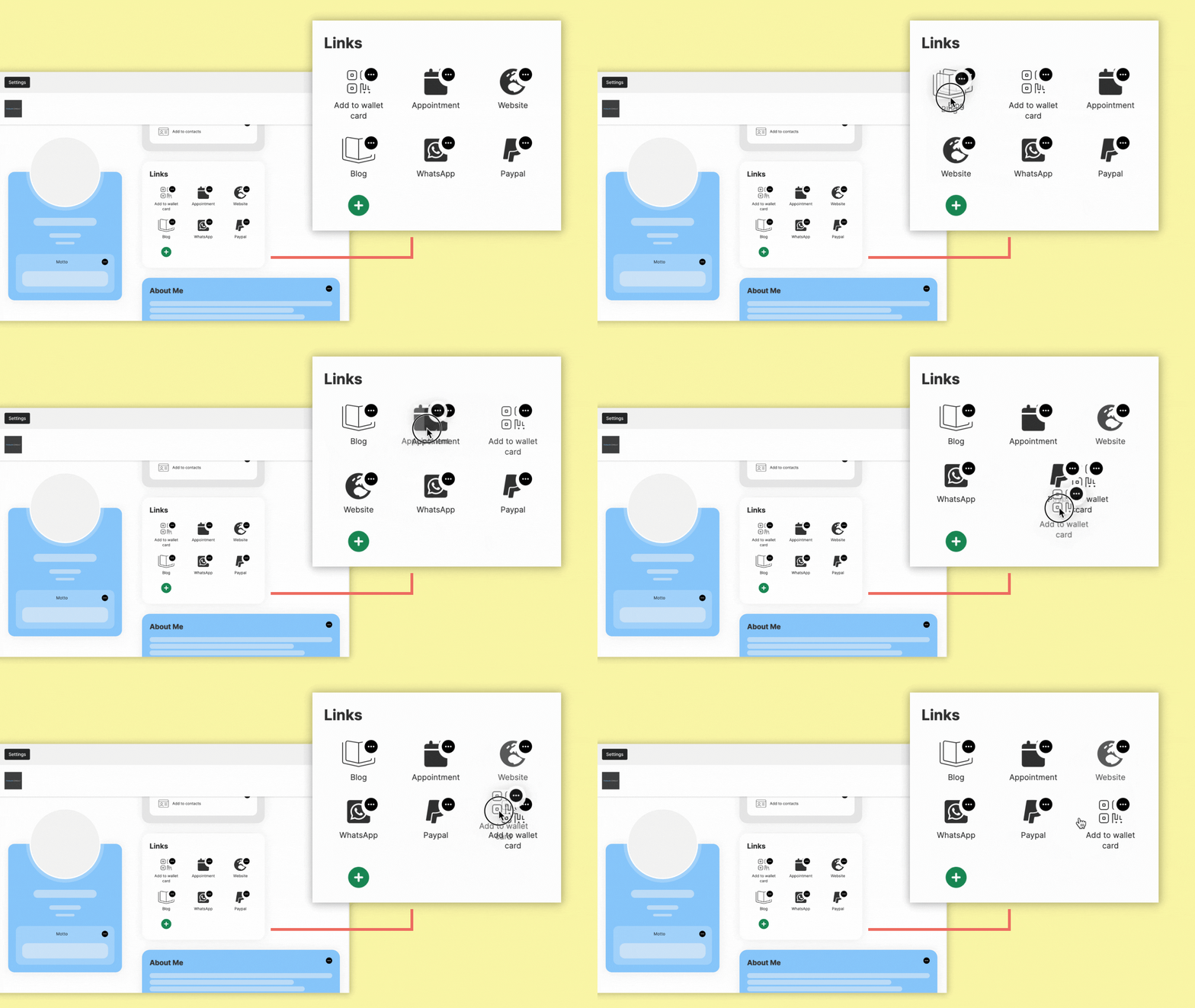
Klik en houd vast ergens op het elementblok zelf.
Verplaats het element via slepen en neerzetten omhoog of omlaag naar de gewenste positie.
Klik op Opslaan in de rechterbovenhoek om de nieuwe volgorde toe te passen.