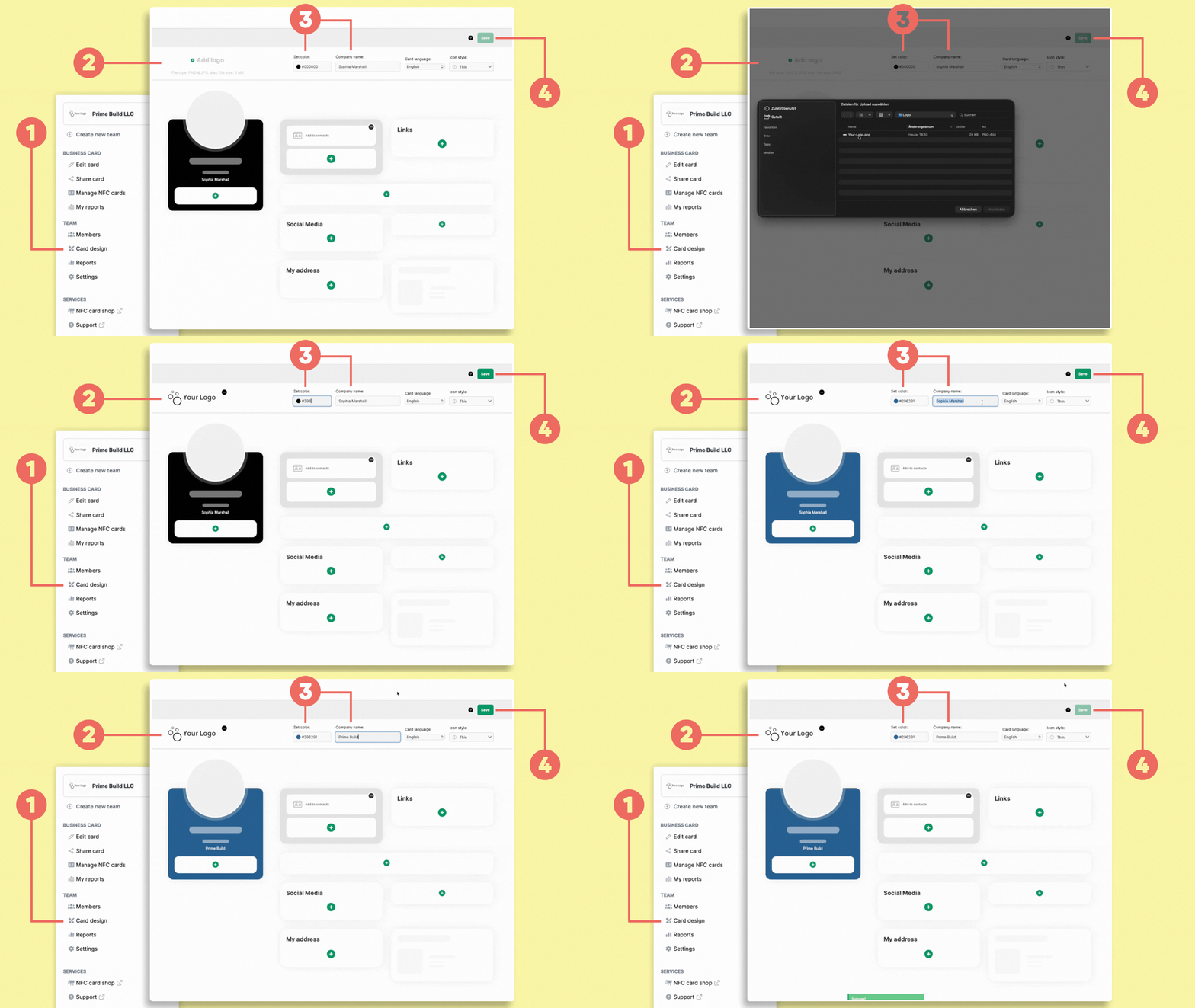
Firmenname ändern
Öffne Kartendesign (1) für das Team, das du bearbeiten möchtest.
Wenn du mehrere Teams verwaltest, stelle sicher, dass du das richtige Team ausgewählt hast, bevor du Änderungen vornimmst.
Gib den neuen Firmennamen im Feld Firmenname (3) ein.
Klicke oben rechts auf Speichern (4).
Firmennamen werden für jedes Team separat verwaltet. Wenn du für verschiedene Teams unterschiedliche Firmennamen verwendest, musst du diese einzeln aktualisieren.
Firmenlogo hinzufügen oder ändern
Öffne Kartendesign (1).
Klicke auf Logo hinzufügen (2), um dein Firmenlogo hochzuladen.
Wenn bereits ein Logo vorhanden ist, kannst du es im Logobereich ersetzen oder entfernen.
Klicke auf Speichern (4), wenn du fertig bist.
Farbe ändern
Unter Kartendesign (1) kannst du auch die Hauptfarbe ändern, die auf deinen digitalen Visitenkarten verwendet wird.
Verwende den Farbwähler im oberen Bereich der Seite oder gib deinen HEX-Farbwert direkt ein.
In der Vorschau kannst du das Ergebnis überprüfen, bevor du deine Änderungen speicherst.
Klicke auf Speichern (4), wenn du fertig bist.