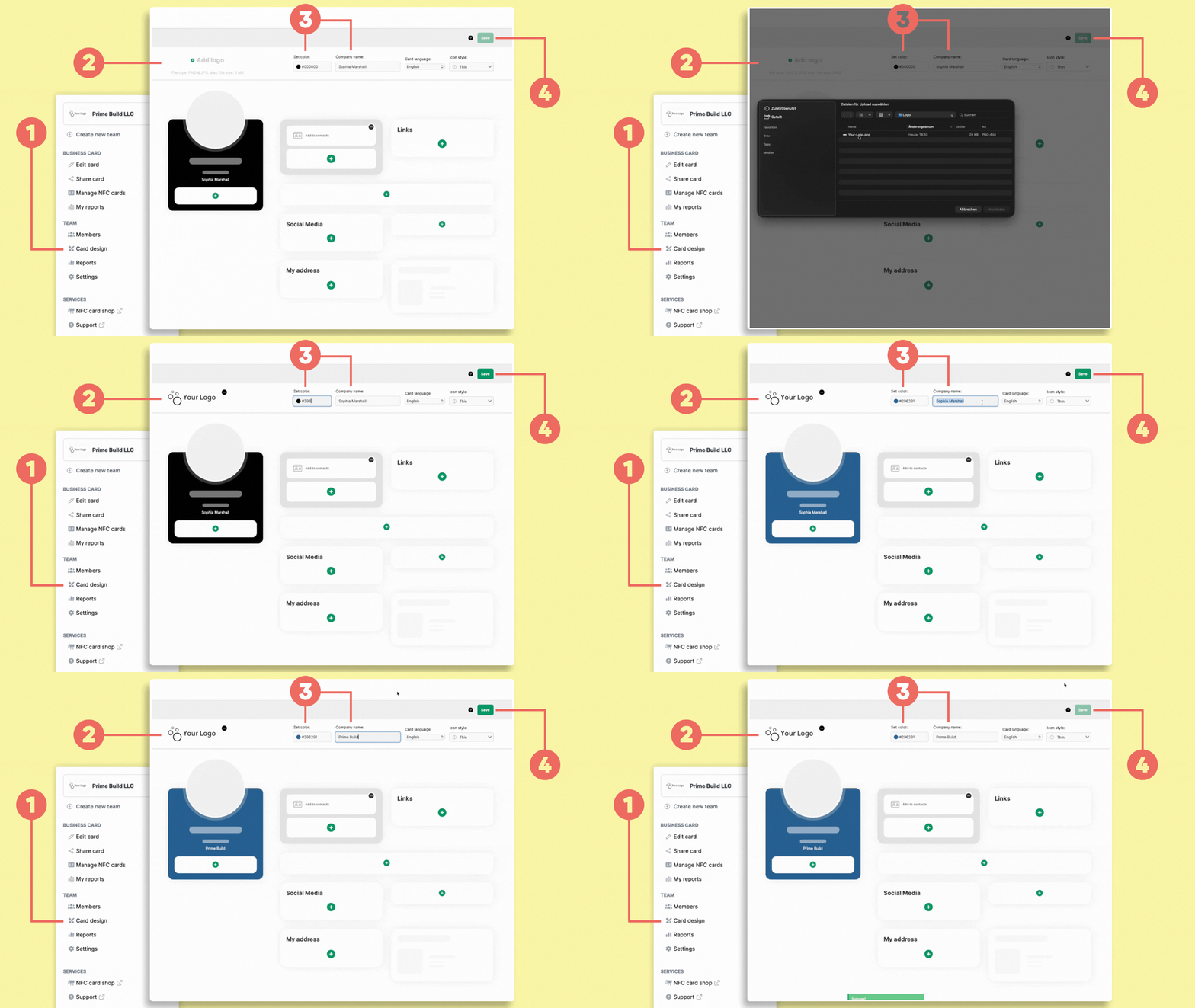
Modifier le nom de votre entreprise
Ouvrez Conception de la carte (1) pour l'équipe que vous souhaitez modifier.
Si vous gérez plusieurs équipes, assurez-vous d'avoir sélectionné la bonne équipe avant d'apporter des modifications.
Saisissez le nouveau nom de l'entreprise dans le champ Nom de l'entreprise (3).
Cliquez sur Enregistrer (4) dans le coin supérieur droit.
Les noms d'entreprise sont gérés séparément pour chaque équipe. Si vous utilisez des noms d'entreprise différents pour différentes équipes, mettez-les à jour individuellement.
Ajouter ou modifier le logo de votre entreprise
Ouvrez Conception de la carte (1).
Cliquez sur Ajouter un logo (2) pour télécharger le logo de votre entreprise.
Si un logo est déjà présent, vous pouvez le remplacer ou le supprimer de la zone du logo.
Une fois terminé, cliquez sur Enregistrer (4).
Modifier la couleur de votre marque
Dans Conception de la carte (1), vous pouvez également modifier la couleur principale utilisée sur vos cartes de visite numériques.
Utilisez le sélecteur de couleurs dans la partie supérieure de la page ou saisissez directement votre valeur de couleur HEX.
L'aperçu vous permet de vérifier le résultat avant d'enregistrer vos modifications.
Cliquez sur Enregistrer (4) lorsque vous avez terminé.