
Richte dein Konto ein
Um mit baningo cards zu beginnen, erstelle ein Konto und logge dich ein.
Sobald du eingeloggt bist, kannst du deine eigene digitale Visitenkarte einrichten und die Karten deines Teams verwalten.
Bevor du alle Teammitglieder hinzufügst, empfehlen wir, zuerst die Grundstruktur und das Design deiner digitalen Visitenkarten einzurichten.
Eine detaillierte Anleitung findest du unter Wie du ein grundlegendes Design für deine digitale Visitenkarte einrichtest.
Richte das grundlegende Kartendesign ein
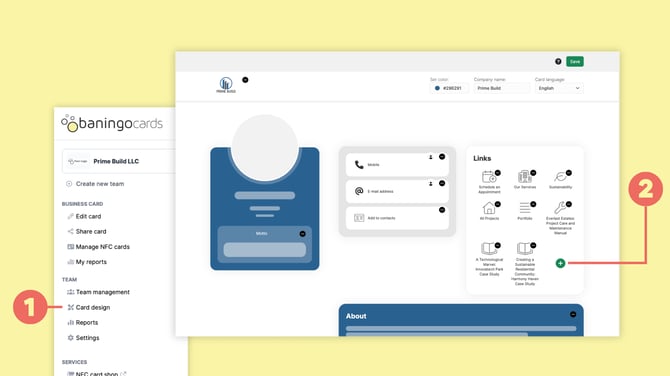
Öffne Kartendesign (1) für das Team, das du konfigurieren möchtest.
Kartendesign definiert die Struktur der digitalen Visitenkarten in diesem Team.
Nutze das + Symbol (2), um Elemente hinzuzufügen, wie zum Beispiel:
- Telefonnummern
- E-Mail-Adressen
- Links
- Social Media
- Benutzerdefinierte Elemente
- Textfelder
Du kannst entscheiden, ob ein Element Informationen enthalten soll, die für jede Person unterschiedlich sind, oder Informationen, die zentral für das gesamte Team verwaltet werden.
Persönliche Informationen werden unter Karte bearbeiten ausgefüllt, während Unternehmenselemente zentral von Administratoren verwaltet werden.
Bearbeite deine eigene Karte
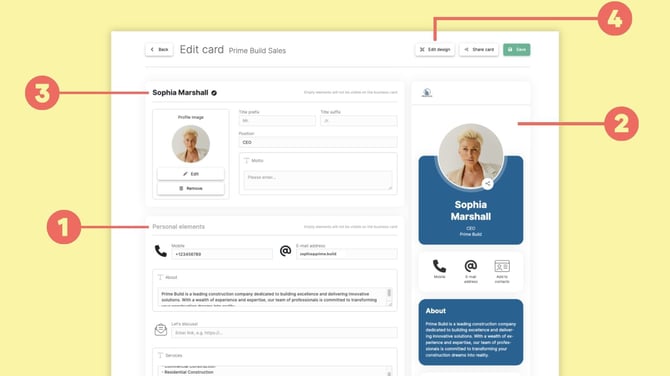
Öffne Karte bearbeiten, um deine eigene digitale Visitenkarte zu verwalten.
Der Bereich Persönliche Elemente (1) enthält Informationen, die spezifisch für deine Karte sind, wie deine Telefonnummer, E-Mail-Adresse oder persönliche Links.
Die Live-Vorschau (2) zeigt, wie deine digitale Visitenkarte für andere aussehen wird.
Unter Grundlegende Informationen (3) kannst du Details wie dein Profilbild, deinen Namen und deine Position aktualisieren.
Wenn du die Struktur der Karte ändern oder neue Elemente hinzufügen möchtest, nutze Design bearbeiten (4), um auf Kartendesign zuzugreifen.
Teams erstellen und verwalten
Wenn dein Unternehmen mehrere Abteilungen, Gesellschaften, Marken oder andere Gruppen hat, die unterschiedliche Kartendesigns oder Einstellungen benötigen, kannst du weitere Teams erstellen.
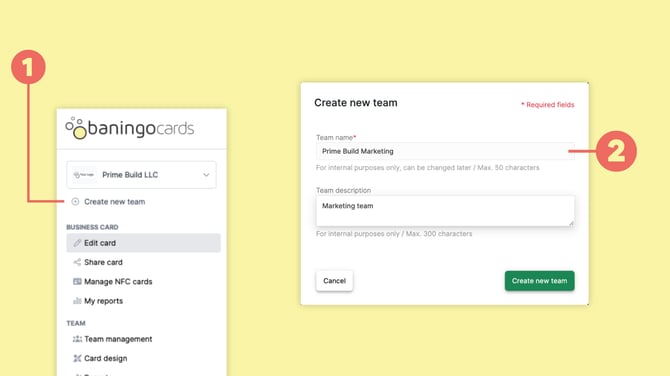
Wähle Weiteres Team anlegen (1).
Gib den Teamnamen und bei Bedarf eine interne Beschreibung ein (2) und erstelle das Team.
Jedes Team kann sein eigenes Kartendesign, eigene Mitglieder und Einstellungen haben.
Das Erstellen zusätzlicher Teams erfordert einen aktiven Business-Plan.
Teammitglieder hinzufügen und verwalten
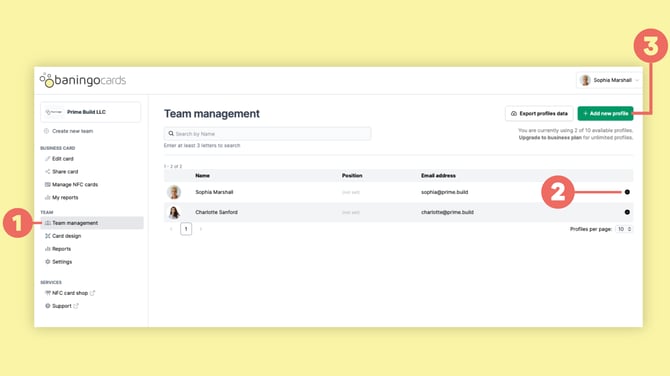
Öffne Teamverwaltung (1) für das Team, das du verwalten möchtest.
Um eine weitere Person hinzuzufügen, klicke auf Hinzufügen (3).
Du kannst entweder:
- ein neues Profil direkt erstellen
- ein bestehendes Profil aus einem anderen Team hinzufügen
Wenn du ein Profil direkt erstellst, kannst du die digitale Visitenkarte selbst verwalten.
Wenn die Person sich auch bei baningo einloggen können soll, kannst du ihr eine Login-E-Mail senden, damit sie ihr Passwort festlegen und auf ihr Konto zugreifen kann.
Öffne für bestehende Profile die Profilaktionen (2), um die Karte anzusehen oder zu bearbeiten, eine Login-E-Mail zu senden, Administrationsrechte zu erteilen oder das Profil zu löschen.
Den vollständigen Ablauf findest du unter Wie du Teammitglieder verwaltest.
Einstellungen und Abrechnung verwalten
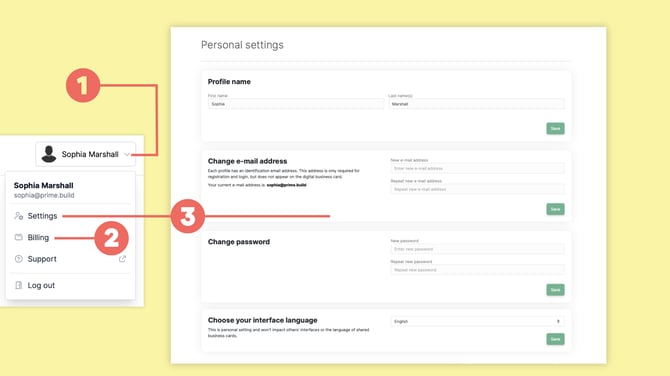
Klicke oben rechts auf deinen Profilnamen (1).
Administratoren können Abrechnung (2) öffnen, um das Abonnement, Zahlungsmethoden und Rechnungsinformationen zu verwalten.
Wähle Einstellungen (3), um deine persönlichen Kontoeinstellungen zu verwalten, wie deine Sprache der Benutzeroberfläche, Konto-E-Mail-Adresse und Passwort.
Deine digitale Visitenkarte teilen
Sobald deine Karte bereit ist, öffne Karte teilen.
Du kannst deine digitale Visitenkarte teilen mit:
- einem direkten Link
- einem QR-Code
- einer NFC-Karte
- Apple Wallet oder Google Wallet
Alle verfügbaren Optionen findest du unter Wie du deine digitale Visitenkarte teilst.