
Skonfiguruj swoje konto
Aby rozpocząć pracę z kartami baningo, utwórz konto i zaloguj się.
Po zalogowaniu możesz skonfigurować własną cyfrową wizytówkę i zarządzać kartami swojego zespołu.
Przed dodaniem wszystkich członków zespołu zalecamy najpierw skonfigurować podstawową strukturę i projekt cyfrowych wizytówek.
Szczegółowy przewodnik znajdziesz w sekcji Jak skonfigurować podstawowy projekt cyfrowej wizytówki.
Skonfiguruj podstawowy projekt wizytówki
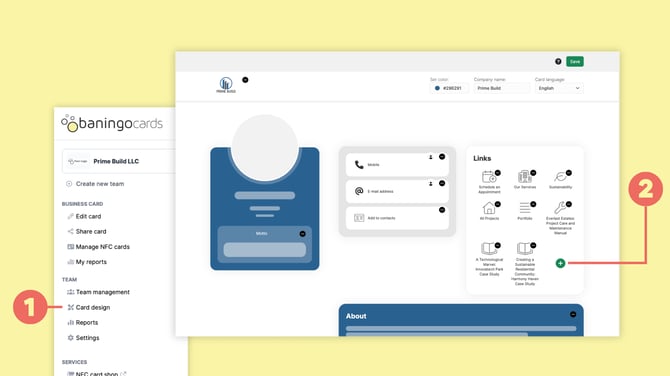
Otwórz Projekt wizytówki (1) dla zespołu, który chcesz skonfigurować.
Projekt wizytówki definiuje strukturę cyfrowych wizytówek w tym zespole.
Użyj ikony + (2), aby dodać elementy, takie jak:
- numery telefonów
- adresy e-mail
- linki
- media społecznościowe
- niestandardowe elementy
- pola tekstowe
Możesz zdecydować, czy element ma zawierać informacje, które są różne dla każdej osoby, czy informacje, które są zarządzane centralnie dla całego zespołu.
Informacje osobiste są wypełniane w zakładce Edytuj kartę, podczas gdy Elementy firmy są zarządzane centralnie przez administratorów.
Edytuj własną kartę
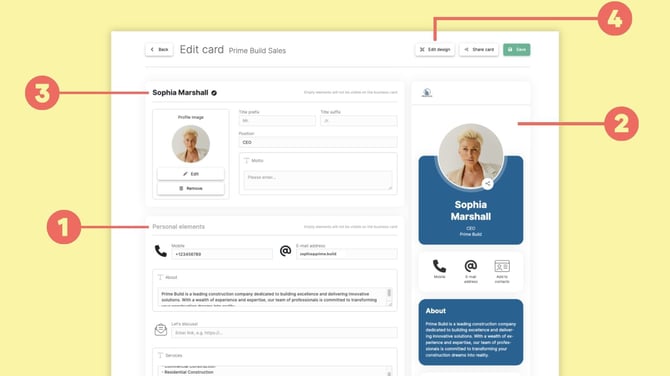
Otwórz Edytuj kartę, aby zarządzać własną cyfrową wizytówką.
Sekcja Osobiste elementy (1) zawiera informacje specyficzne dla Twojej karty, takie jak numer telefonu, adres e-mail lub osobiste linki.
Podgląd na żywo (2) pokazuje, jak Twoja cyfrowa wizytówka będzie wyglądać dla innych.
W sekcji Podstawowe informacje (3) możesz zaktualizować szczegóły, takie jak zdjęcie profilowe, nazwa i stanowisko.
Jeśli chcesz zmienić strukturę karty lub dodać nowe elementy, użyj Edytuj projekt (4), aby uzyskać dostęp do Projektu wizytówki.
Twórz i zarządzaj zespołami
Jeśli Twoja organizacja ma kilka działów, firm, marek lub innych grup, które wymagają różnych projektów wizytówek lub ustawień, możesz utworzyć dodatkowe zespoły.
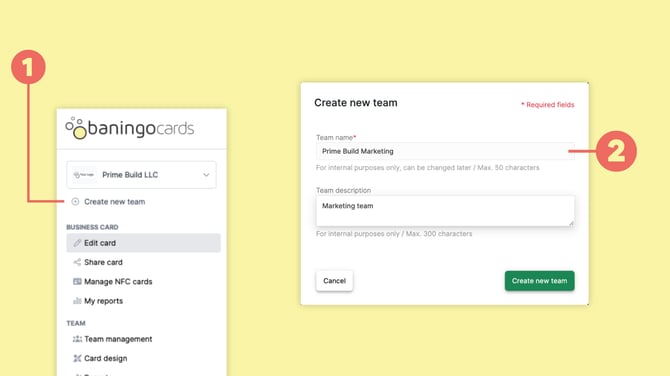
Wybierz Utwórz nowy zespół (1).
Wprowadź nazwę zespołu i, jeśli to konieczne, wewnętrzny opis (2), a następnie utwórz zespół.
Każdy zespół może mieć własny projekt wizytówki, członków i ustawienia.
Tworzenie dodatkowych zespołów wymaga aktywnego planu biznesowego.
Dodawaj członków zespołu i zarządzaj nimi
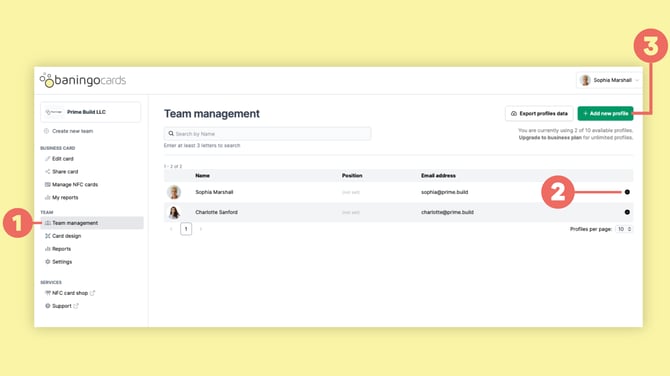
Otwórz Zarządzanie zespołem (1) dla zespołu, którym chcesz zarządzać.
Aby dodać kolejną osobę, kliknij Dodaj nowy profil (3).
Możesz:
- bezpośrednio utworzyć nowy profil
- dodać istniejący profil z innego zespołu
Gdy tworzysz profil bezpośrednio, możesz samodzielnie zarządzać cyfrową wizytówką.
Jeśli osoba ta powinna również móc logować się do baningo, możesz wysłać jej e-mail z danymi do logowania, aby mogła ustawić hasło i uzyskać dostęp do swojego konta.
W przypadku istniejących profili otwórz akcje profilu (2), aby wyświetlić lub edytować kartę, wysłać e-mail z danymi do logowania, nadać prawa administratora lub usunąć profil.
Pełny przepływ pracy znajdziesz w sekcji Jak zarządzać członkami zespołu.
Zarządzaj ustawieniami i rozliczeniami
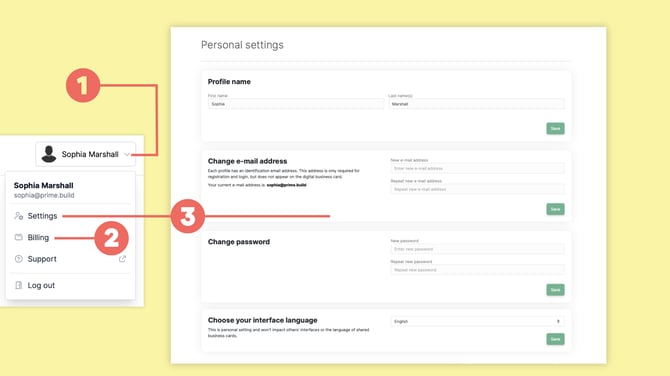
Kliknij swoją nazwę profilu w prawym górnym rogu (1).
Administratorzy mogą otworzyć Rozliczenia (2), aby zarządzać subskrypcją, metodami płatności i informacjami rozliczeniowymi.
Wybierz Ustawienia (3), aby zarządzać osobistymi ustawieniami konta, takimi jak język interfejsu, adres e-mail konta i hasło.
Udostępnij swoją cyfrową wizytówkę
Gdy Twoja karta będzie gotowa, otwórz Udostępnij wizytówkę.
Możesz udostępnić swoją cyfrową wizytówkę za pomocą:
- bezpośredniego linku
- kodu QR
- karty NFC
- Portfela Apple lub Portfela Google
Wszystkie dostępne opcje znajdziesz w sekcji Jak udostępnić swoją cyfrową wizytówkę.