
Füge deine Karte zu Apple Wallet oder Google Wallet hinzu
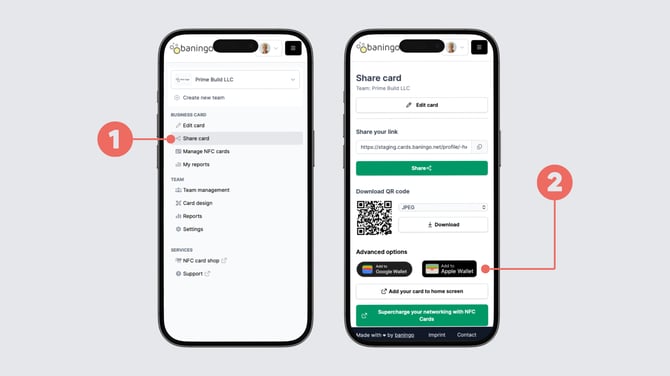
Öffne Karte teilen (1).
Scrolle nach unten zum Bereich Erweiterte Optionen.
Wähle Zu Apple Wallet hinzufügen, wenn du ein iPhone verwendest, oder Zu Google Wallet hinzufügen (2), wenn du ein Android-Gerät verwendest.
Folge den Anweisungen auf deinem Smartphone, um die Karte zu deiner Wallet-App hinzuzufügen.
Sobald sie hinzugefügt wurde, kannst du deine Wallet-Karte schnell öffnen und ihren QR-Code vorzeigen, wenn du deine digitale Visitenkarte teilen möchtest.
Aktualisiere deine Wallet-Karte
Wenn du Informationen auf deiner digitalen Visitenkarte aktualisierst, spiegeln sich die Änderungen auch in deiner Wallet-Karte wider.
Wenn deine Wallet-Karte nicht sofort die neuesten Informationen anzeigt, aktualisiere die Karte (den Pass) in deiner Wallet-App.
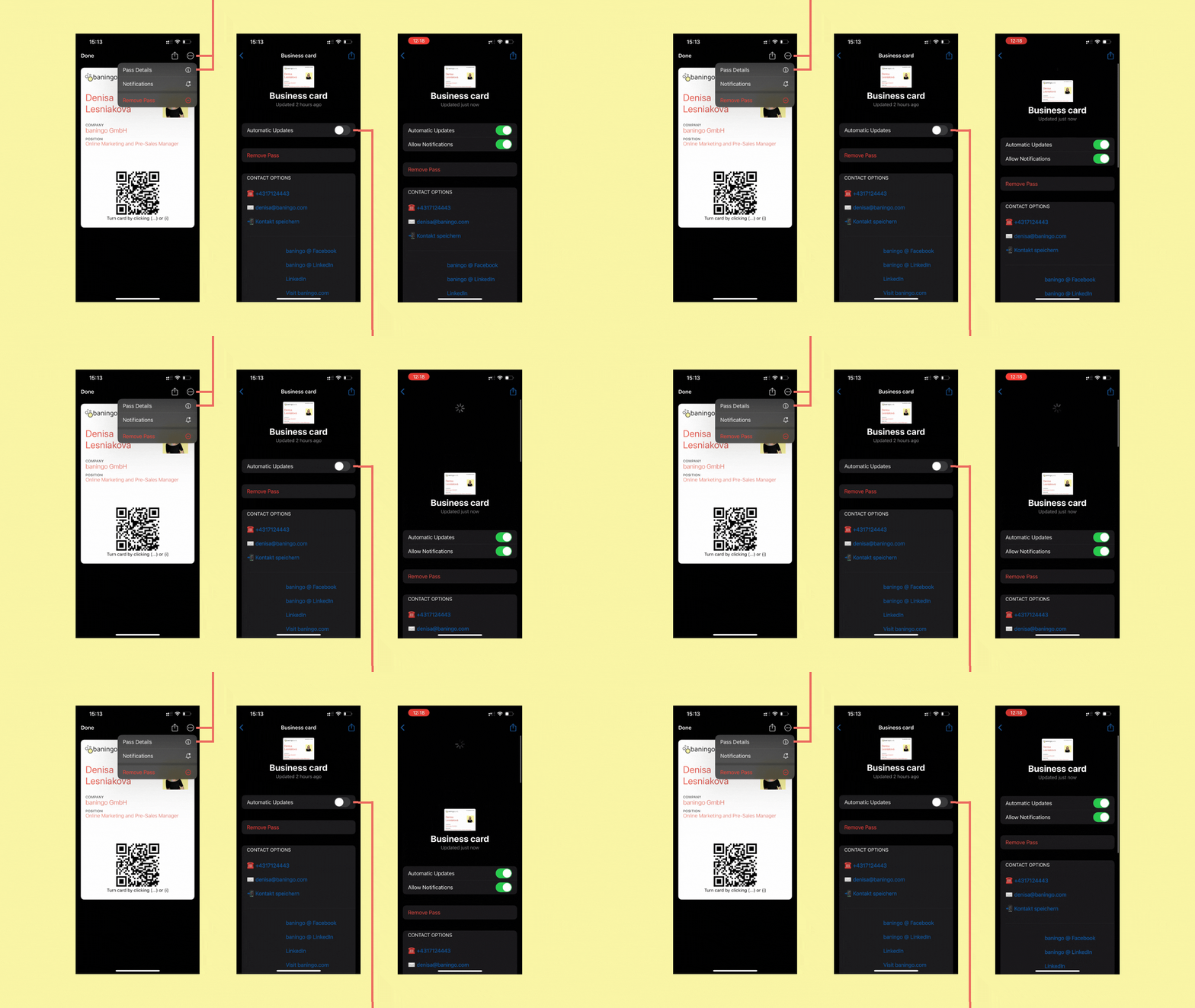
Stelle bei Apple Wallet sicher, dass Automatische Updates für die Karte aktiviert sind.
Du kannst die Karte auch manuell aktualisieren, indem du auf dem Bildschirm mit den Kartendetails nach unten ziehst.
Entferne eine Karte aus Apple Wallet
So entfernst du deine digitale Visitenkarte aus Apple Wallet:
- Öffne die Wallet-App auf deinem iPhone.
- Wähle die digitale Visitenkarte aus, die du entfernen möchtest.
- Tippe auf das Drei-Punkte-Menü in der oberen rechten Ecke.
- Öffne die Kartendetails.
- Wähle Pass entfernen und bestätige.
Die digitale Visitenkarte wird dann aus Apple Wallet entfernt.