
Je kaart toevoegen aan Apple Wallet of Google Wallet
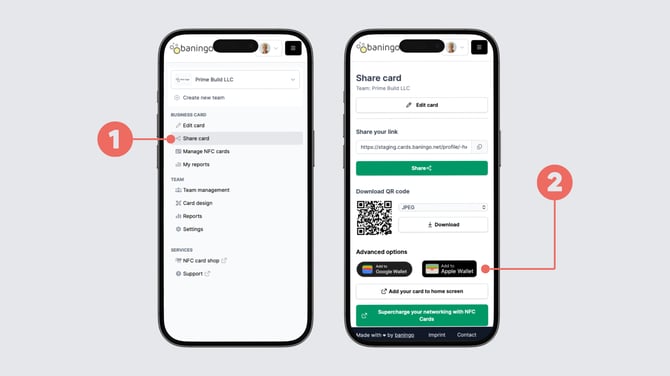
Open Kaart delen (1).
Scrol omlaag naar de sectie Geavanceerde opties.
Selecteer Toevoegen aan Apple Wallet als je een iPhone gebruikt of Toevoegen aan Google Wallet (2) als je een Android-apparaat gebruikt.
Volg de instructies op je smartphone om de kaart toe te voegen aan je Wallet-app.
Zodra het is toegevoegd, kun je snel je Wallet-kaart openen en de QR-code laten zien wanneer je je digitale visitekaartje wilt delen.
Je Wallet-kaart bijwerken
Als je informatie op je digitale visitekaartje bijwerkt, worden de wijzigingen ook doorgevoerd in je Wallet-kaart.
Als je Wallet-kaart niet direct de nieuwste informatie toont, vernieuw dan de pas in je Wallet-app.
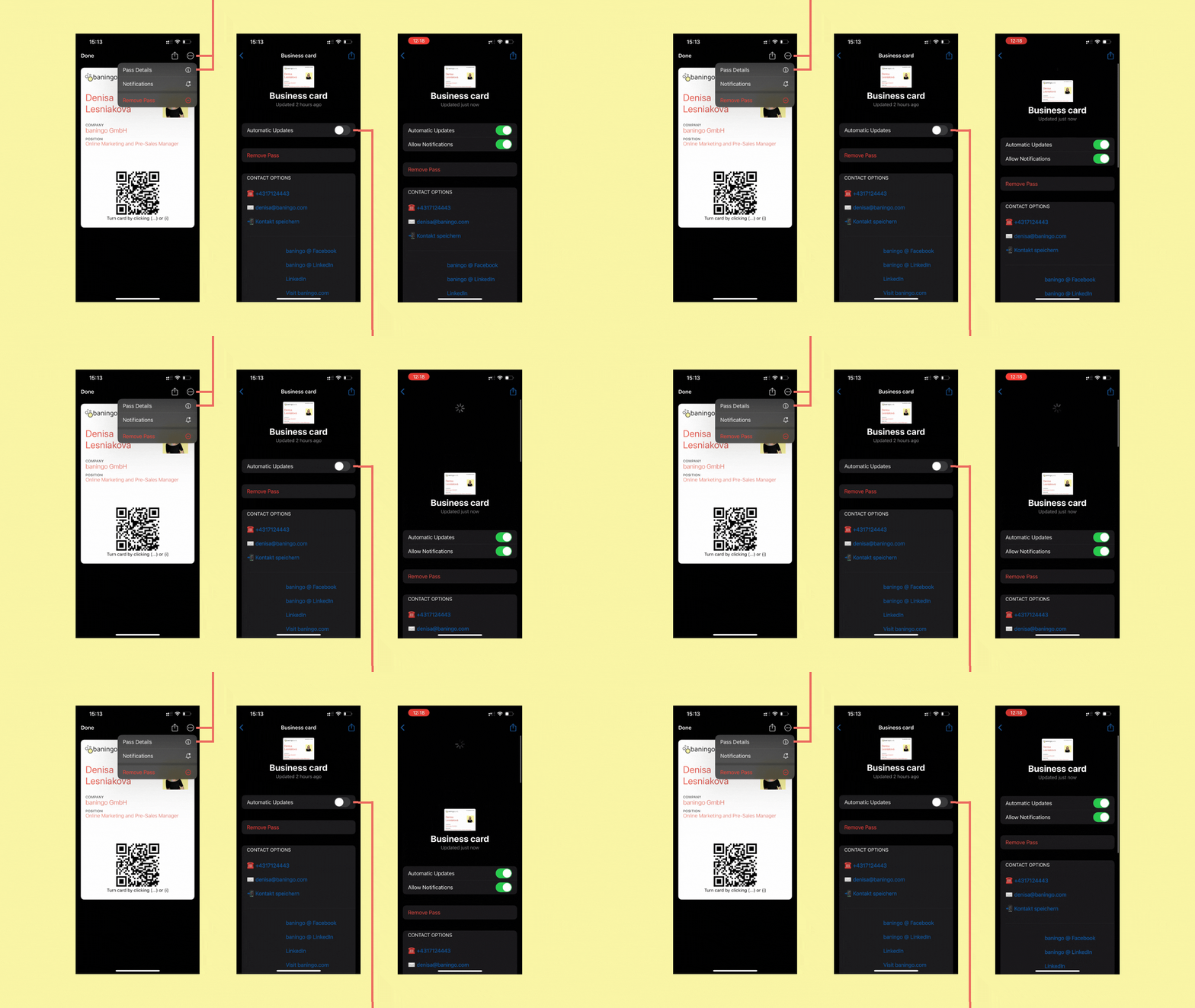
Zorg er voor Apple Wallet voor dat Automatische updates zijn ingeschakeld voor de pas.
Je kunt de pas ook handmatig vernieuwen door omlaag te vegen op het scherm met pasdetails.
Een kaart verwijderen uit Apple Wallet
Om je digitale visitekaartje uit Apple Wallet te verwijderen:
- Open de Wallet-app op je iPhone.
- Selecteer het digitale visitekaartje dat je wilt verwijderen.
- Tik op het menu met de drie stippen in de rechterbovenhoek.
- Open de pasdetails.
- Selecteer Verwijder pas en bevestig.
Het digitale visitekaartje wordt vervolgens verwijderd uit Apple Wallet.