
Comment scanner votre carte de visite NFC
- Assurez-vous que le smartphone est déverrouillé et prêt à recevoir un signal NFC.
- Maintenez la carte NFC près de l'antenne NFC du smartphone.
- La position exacte du lecteur NFC diffère selon les appareils, vous devrez donc peut-être essayer la partie supérieure, centrale ou inférieure du téléphone.
- Maintenez la carte près du smartphone jusqu'à ce qu'une notification apparaisse.
- Appuyez sur la notification pour ouvrir la carte de visite numérique connectée.
Comment scanner une carte NFC sur un iPhone
- Vérifiez la compatibilité NFC : Les iPhone XS/XR et les modèles plus récents lisent automatiquement les tags NFC en arrière-plan dès que l'écran est allumé.
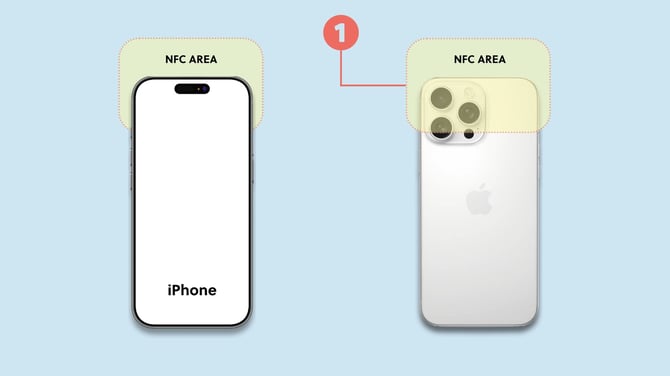
- Scannez la carte NFC : Maintenez la carte NFC près du bord supérieur à l'arrière de votre iPhone, là où se trouve l'antenne NFC (1).
- Attendez la confirmation : Une notification ou une légère vibration confirmera que la carte a été lue avec succès. Appuyez sur la notification pour ouvrir la carte de visite numérique.
Comment scanner une carte NFC sur un téléphone Android
- Activez le NFC : Allez dans les Paramètres de votre téléphone > Connexions ou Plus de connexions > NFC, et activez le commutateur s'il n'est pas déjà activé.
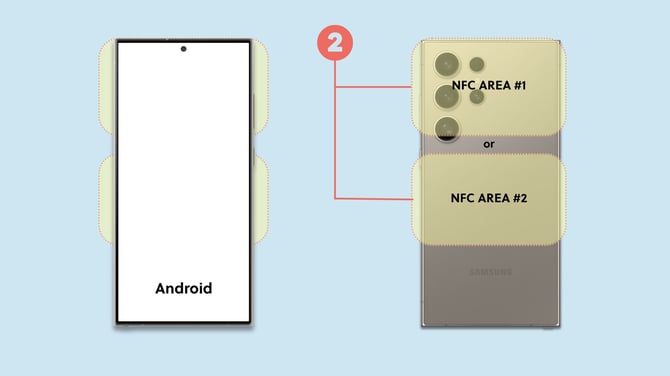
- Scannez la carte NFC : Maintenez la carte NFC près de l'arrière de votre téléphone, généralement vers le centre ou le haut, là où se trouve le capteur NFC (2).
- Attendez la confirmation : Vous verrez une notification, entendrez un son ou ressentirez une vibration confirmant que la carte NFC a été lue avec succès.
Pour les cartes NFC en métal, utilisez le dos de la carte lors du scan, car le métal peut bloquer le signal NFC depuis l'avant. La source existante sur l'utilisation du NFC distingue explicitement les cartes en métal des autres produits NFC pour cette raison.
Vérifier si un smartphone prend en charge le NFC
- La plupart des smartphones modernes incluent la fonctionnalité NFC.
- Si vous n'êtes pas sûr qu'un appareil spécifique prenne en charge le NFC, vérifiez les spécifications techniques fournies par le fabricant du smartphone.
- Certains appareils Android nécessitent également que le NFC soit activé manuellement.
- Pour les instructions, consultez Comment activer le NFC sur votre appareil Android.
Partager avec des appareils sans NFC
- Si l'autre appareil ne prend pas en charge le NFC, utilisez le code QR à la place.
- Selon votre carte NFC, un code QR peut déjà être imprimé directement sur la carte physique.
- Vous pouvez également afficher ou télécharger votre code QR personnel via Partager la carte.
- Le destinataire peut scanner le code QR avec l'appareil photo de son smartphone pour ouvrir votre carte de visite numérique. La source d'origine indique explicitement le partage par code QR comme solution de rechange pour les appareils sans NFC.