
Hoe je je NFC-visitekaartje tikt
- Zorg ervoor dat de smartphone is ontgrendeld en klaar is om een NFC-signaal te ontvangen.
- Houd de NFC-kaart dicht bij de NFC-antenne van de smartphone.
- De exacte positie van de NFC-lezer verschilt per apparaat, dus je moet misschien het bovenste, middelste of onderste deel van de telefoon proberen.
- Houd de kaart dicht bij de smartphone totdat er een melding verschijnt.
- Tik op de melding om het gekoppelde digitale visitekaartje te openen.
Hoe je een NFC-kaart op een iPhone tikt
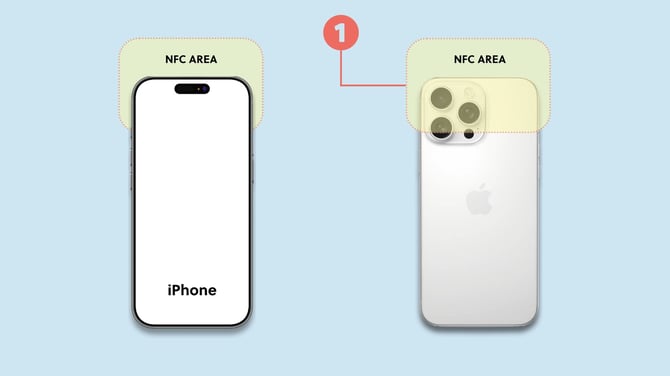
- Controleer NFC-ondersteuning: iPhone XS/XR en nieuwere modellen lezen automatisch NFC-tags op de achtergrond wanneer het scherm actief is.
- Tik de NFC-kaart: Houd de NFC-kaart in de buurt van de bovenrand aan de achterkant van je iPhone, waar de NFC-antenne zich bevindt (1).
- Wacht op bevestiging: Een melding of lichte trilling bevestigt dat de kaart succesvol is gelezen. Tik op de melding om het digitale visitekaartje te openen.
Hoe je een NFC-kaart op een Android-telefoon tikt
- NFC inschakelen: Ga naar de Instellingen van je telefoon > Verbindingen of Meer verbindingen > NFC, en zet de schakelaar aan als dit nog niet is gebeurd.
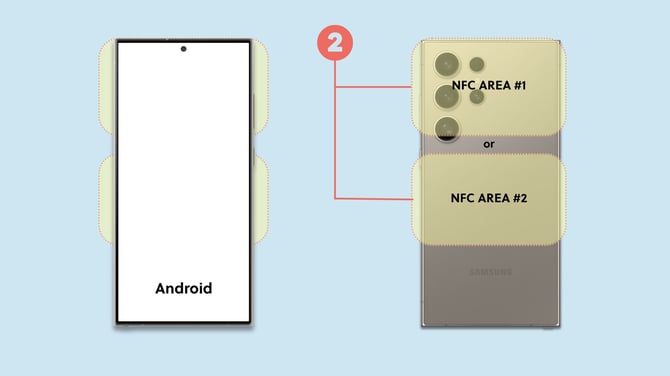
- Tik de NFC-kaart: Houd de NFC-kaart dicht bij de achterkant van je telefoon, meestal in de buurt van het midden of de bovenkant, waar de NFC-sensor zich bevindt (2).
- Wacht op bevestiging: Je ziet een melding, hoort een geluid of voelt een trilling om te bevestigen dat de NFC-kaart succesvol is gelezen.
Voor metalen NFC-kaarten gebruik je de achterkant van de kaart bij het tikken, omdat het metaal het NFC-signaal vanaf de voorkant kan blokkeren. De bestaande bron voor NFC-gebruik maakt om deze reden uitdrukkelijk onderscheid tussen metalen kaarten en andere NFC-producten.
Controleren of een smartphone NFC ondersteunt
- De meeste moderne smartphones hebben NFC-functionaliteit.
- Als je niet zeker weet of een specifiek apparaat NFC ondersteunt, controleer dan de technische specificaties van de fabrikant van de smartphone.
- Bij sommige Android-apparaten moet NFC ook handmatig worden ingeschakeld.
- Voor instructies, zie Hoe je NFC inschakelt op je Android-apparaat.
Delen met apparaten zonder NFC
- Als het andere apparaat geen NFC ondersteunt, gebruik dan de QR-code.
- Afhankelijk van je NFC-kaart is er mogelijk al een QR-code rechtstreeks op de fysieke kaart afgedrukt.
- Je kunt ook je persoonlijke QR-code bekijken of downloaden via Kaart delen.
- De ontvanger kan de QR-code scannen met de camera van de smartphone om je digitale visitekaartje te openen. De oudere bron vermeldt expliciet het delen via QR-code als alternatief voor apparaten zonder NFC.