Uzyskaj dostęp do swojej cyfrowej wizytówki
Twoja cyfrowa wizytówka jest tworzona przez administratora.
Gdy Twój profil będzie gotowy, a dostęp zostanie włączony, otrzymasz wiadomość e-mail umożliwiającą ustawienie hasła i zalogowanie się na konto.
Jeśli nie otrzymałeś wiadomości e-mail lub nie pamiętasz hasła, możesz w dowolnym momencie użyć opcji Zresetuj hasło.
Uzupełnij i edytuj swoją wizytówkę
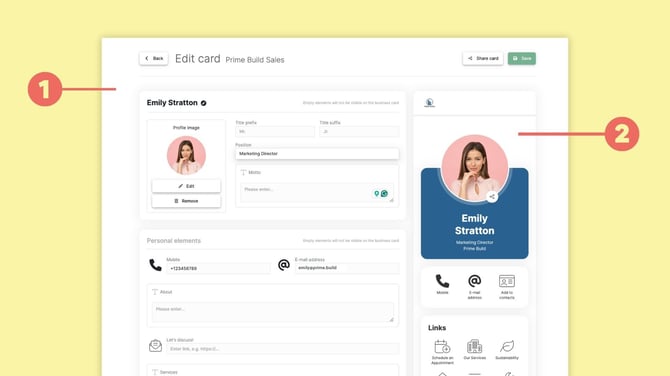
Po zalogowaniu otwórz Edytuj kartę.
Tutaj możesz zaktualizować informacje wyświetlane na Twojej cyfrowej wizytówce.
Użyj obszaru profilu (1), aby zarządzać zdjęciem profilowym i podstawowymi informacjami, takimi jak imię, nazwisko i stanowisko.
Poniżej tej sekcji możesz wypełnić lub zaktualizować swoje Osobiste elementy, takie jak numer telefonu, adres e-mail, profile w mediach społecznościowych lub inne osobiste linki.
Podgląd na żywo (2) pokazuje, jak Twoja cyfrowa wizytówka będzie wyglądać dla innych.
Po zakończeniu kliknij Zapisz.
💡 Uwaga: Niektóre informacje mogą być zarządzane centralnie przez Twoją firmę. Jeśli element jest zablokowany lub zdefiniowany jako element Company, nie będziesz mógł go samodzielnie zmienić. W takim przypadku skontaktuj się z administratorem.
Udostępnij swoją cyfrową wizytówkę
Gdy Twoje informacje są kompletne, możesz udostępnić swoją wizytówkę.
Otwórz Udostępnij wizytówkę, aby uzyskać dostęp do opcji udostępniania.
Możesz udostępnić swoją cyfrową wizytówkę na kilka sposobów:
- Link bezpośredni: Skopiuj swój osobisty link i wyślij go e-mailem, na czacie lub dowolnym innym kanałem.
- Kod QR: Pokaż lub pobierz swój osobisty kod QR, aby inni mogli go zeskanować.
- Karta NFC: Jeśli posiadasz kartę NFC baningo, po prostu zbliż ją do kompatybilnego smartfona.
- Portfel: Dodaj swoją cyfrową wizytówkę do Portfela Apple lub Portfela Google, aby mieć do niej szybki dostęp w telefonie.
💡 Potrzebujesz szczegółowych instrukcji? Sprawdź nasz przewodnik Jak udostępnić cyfrową wizytówkę, aby uzyskać instrukcje krok po kroku dotyczące wszystkich opcji udostępniania i wskazówki dotyczące smartfona.
Zarządzaj osobistymi ustawieniami
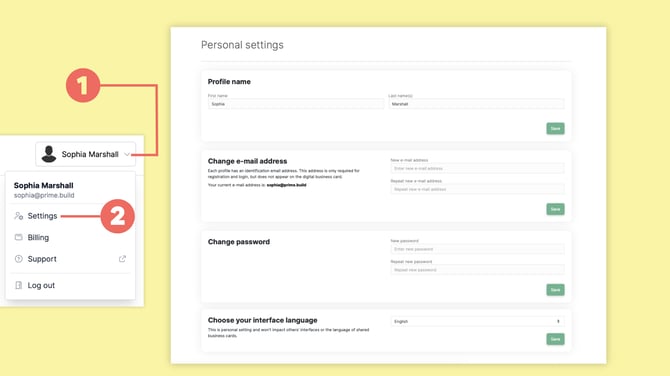
Aby zmienić ustawienia konta, kliknij swoje imię i nazwisko w prawym górnym rogu (1) i wybierz Ustawienia (2).
Tutaj możesz zarządzać ustawieniami, takimi jak:
- język interfejsu
- adres e-mail konta
- hasło
Ustawienia dotyczące Twojej firmy, zespołu lub projektu wizytówki są zarządzane przez administratora.