
Dostosowywanie brandingu, opcji stopki i linków prawnych jest dostępne w planach Biznes i Przedsiębiorstwo.
Usuń branding baningo i linki
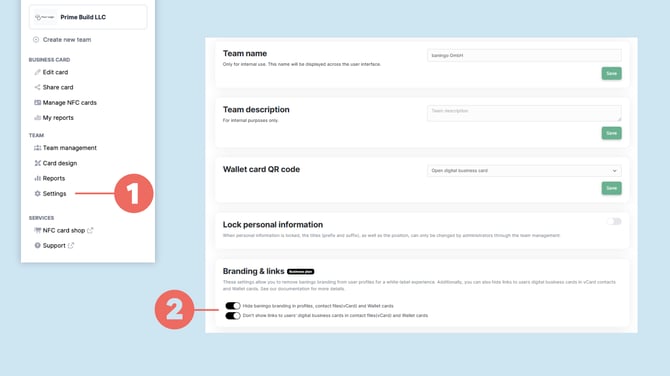
- Otwórz Ustawienia zespołu (1) dla zespołu, który chcesz skonfigurować.
- Przewiń do sekcji Branding i linki (2).
- Włącz opcje, które chcesz zastosować do zespołu:
- Ukryj branding baningo w profilach, plikach kontaktowych (vCard) i kartach Wallet
- Nie pokazuj linków do cyfrowych wizytówek użytkowników w plikach kontaktowych (vCard) i kartach Wallet
- Kliknij Zapisz, aby zastosować zmiany.
Proszę pamiętać: Te ustawienia są konfigurowane oddzielnie dla każdego zespołu. Jeśli zarządzasz kilkoma zespołami, powtórz ten proces dla każdego zespołu, w którym chcesz użyć ustawień white-label.
Dodaj oświadczenie o dostępności i stopkę redakcyjną
Możesz dodać linki do istniejących stron prawnych Twojej organizacji, które pojawią się w stopce wszystkich cyfrowych wizytówek należących do tego zespołu.
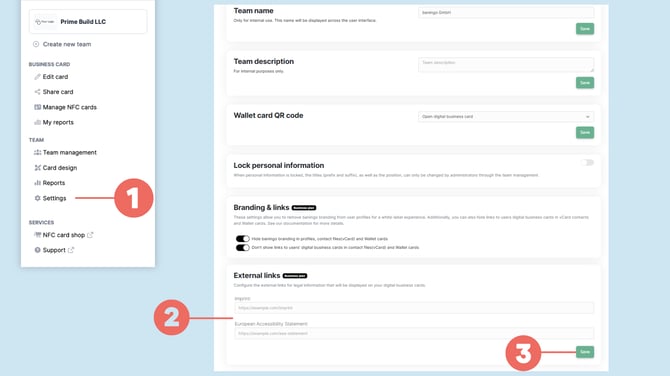
- W Ustawieniach zespołu (1), przewiń do sekcji Linki zewnętrzne (2).
- Wprowadź odpowiednie adresy URL dla:
- Stopka redakcyjna (Imprint)
- Oświadczenie o dostępności
- Kliknij Zapisz (3), aby zastosować zmiany.
Użyj własnej domeny dla pełnego white-labelingu
Jeśli chcesz również, aby Twoje cyfrowe wizytówki działały na własnej domenie firmowej (np. cards.twojafirma.com), możesz skonfigurować domenę niestandardową.
Domeny niestandardowe wymagają oddzielnej konfiguracji DNS. Kompletny przewodnik konfiguracji znajdziesz w artykule Jak skonfigurować domenę niestandardową do użytku white-label.