
Das Anpassen von Branding, Footer-Optionen und rechtlichen Links ist in den Business- und Enterprise-Plänen verfügbar.
baningo-Branding und Links entfernen
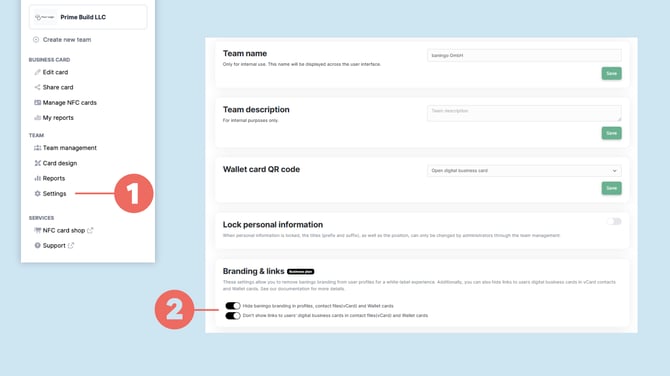
- Öffne Teameinstellungen (1) für das Team, das du konfigurieren möchtest.
- Scrolle zum Bereich Markenauftritt & Links (2).
- Aktiviere die Optionen, die du auf das Team anwenden möchtest:
- baningo-Branding in Profilen, Kontaktdateien (vCard) und Wallet-Karten ausblenden
- Links zu den digitalen Visitenkarten der Benutzer in Kontaktdateien (vCard) und Wallet-Karten nicht anzeigen
- Klicke auf Speichern, um deine Änderungen anzuwenden.
Bitte beachte: Diese Einstellungen werden separat für jedes Team konfiguriert. Wenn du mehrere Teams verwaltest, wiederhole diesen Vorgang für jedes Team, in dem du White-Label-Einstellungen verwenden möchtest.
Barrierefreiheitserklärung und Impressum hinzufügen
Du kannst Links zu den bestehenden rechtlichen Seiten deiner Organisation hinzufügen, die im Footer aller digitalen Visitenkarten angezeigt werden, die zu diesem Team gehören.
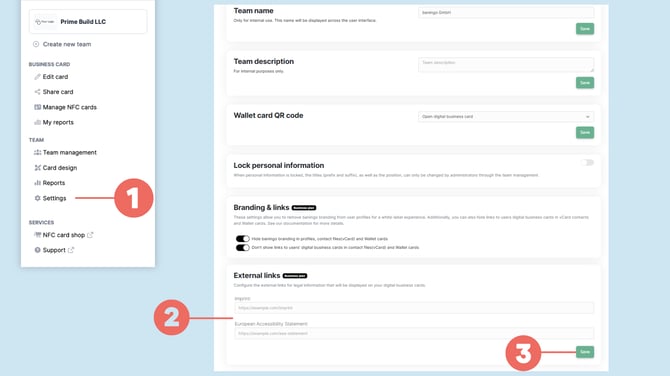
- In den Teameinstellungen (1), scrolle zum Bereich Externe Links (2).
- Gib die entsprechenden URLs ein für:
- Impressum
- Barrierefreiheitserklärung
- Klicke auf Speichern (3), um deine Änderungen anzuwenden.
Eigene Domain für vollständiges White-Labeling nutzen
Wenn deine digitalen Visitenkarten zusätzlich unter deiner eigenen Unternehmensdomain (z.B. cards.deinunternehmen.com) laufen sollen, kannst du eine eigene Domain konfigurieren.
Eigene Domains erfordern eine separate DNS-Konfiguration. Die vollständige Einrichtungsanleitung findest du unter So richtest du eine eigene Domain für die White-Label-Nutzung ein.