
Het aanpassen van branding, voettekstopties en juridische links is beschikbaar in de Zakelijk en Onderneming plannen.
baningo-branding en links verwijderen
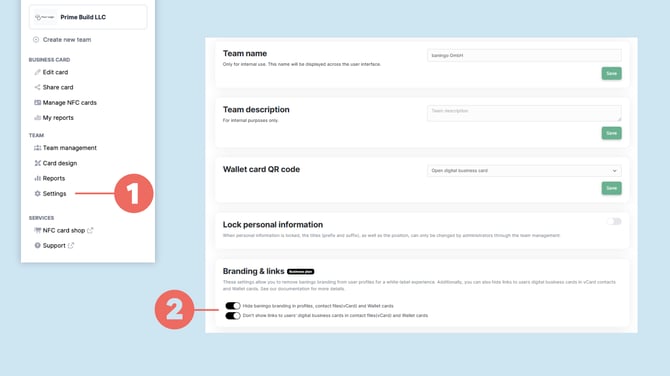
- Open Teaminstellingen (1) voor het team dat je wilt configureren.
- Scroll naar de sectie Branding & links (2).
- Schakel de opties in die je op het team wilt toepassen:
- baningo branding verbergen in profielen, contactbestanden (vCard) en Wallet-kaarten
- Geen links tonen naar digitale visitekaartjes van gebruikers in contactbestanden (vCard) en Wallet-kaarten
- Klik op Opslaan om je wijzigingen toe te passen.
Let op: Deze instellingen worden afzonderlijk geconfigureerd voor elk team. Als je meerdere teams beheert, herhaal dit proces dan voor elk team waar je white-label instellingen wilt gebruiken.
Toegankelijkheidsverklaring en impressum toevoegen
Je kunt links toevoegen naar de bestaande juridische pagina's van je organisatie, die in de voettekst verschijnen van alle digitale visitekaartjes die bij dat team horen.
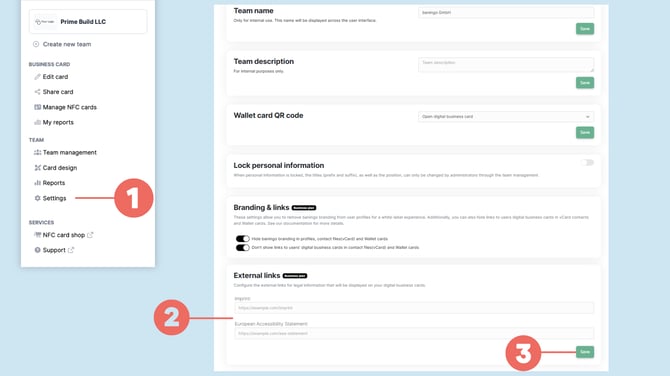
- In Teaminstellingen (1), scroll naar de sectie Externe Links (2).
- Voer de bijbehorende URL's in voor:
- Impressum
- Toegankelijkheidsverklaring
- Klik op Opslaan (3) om je wijzigingen toe te passen.
Gebruik een aangepast domein voor volledige white-labeling
Als je ook wilt dat je digitale visitekaartjes op je eigen bedrijfsdomein draaien (bijv. cards.jouwbedrijf.com), kun je een aangepast domein configureren.
Aangepaste domeinen vereisen een aparte DNS-configuratie. Zie voor de volledige installatiehandleiding Hoe je een aangepast domein configureert voor white-label gebruik.