
La personalización del branding, las opciones de pie de página y los enlaces legales está disponible en los planes Negocios y Enterprise.
Eliminar el branding de baningo y los enlaces
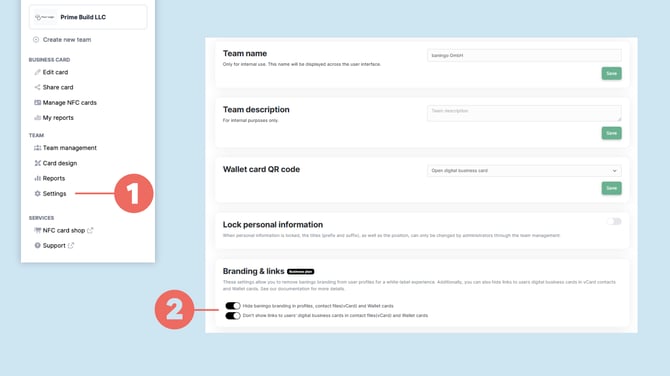
- Abre la Configuración del equipo (1) para el equipo que deseas configurar.
- Desplázate hasta la sección Marca y enlaces (2).
- Activa las opciones que deseas aplicar al equipo:
- Ocultar la marca baningo en perfiles, archivos de contacto (vCard) y tarjetas Wallet
- No mostrar enlaces a las tarjetas de presentación digitales de los usuarios en los archivos de contacto (vCard) y tarjetas Wallet
- Haz clic en Guardar para aplicar tus cambios.
Ten en cuenta: Esta configuración se aplica por separado para cada equipo. Si gestionas varios equipos, repite este proceso para cada equipo en el que desees utilizar la configuración de marca blanca.
Añadir la declaración de accesibilidad y el aviso legal
Puedes añadir enlaces a las páginas legales existentes de tu organización, que aparecerán en el pie de página de todas las tarjetas de presentación digitales que pertenezcan a ese equipo.
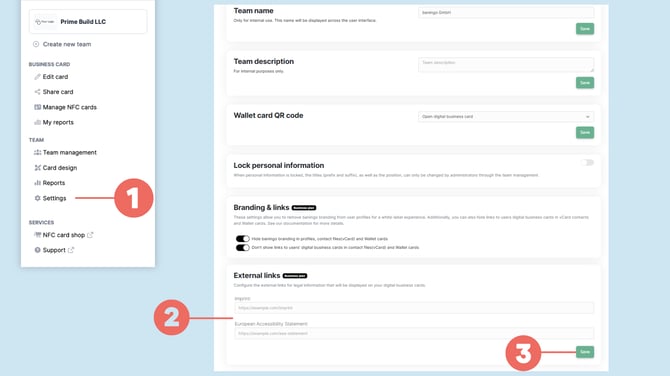
- En la Configuración del equipo (1), desplázate hasta la sección Enlaces externos (2).
- Introduce las URL correspondientes para:
- Aviso legal
- Declaración de accesibilidad
- Haz clic en Guardar (3) para aplicar tus cambios.
Utilizar un dominio personalizado para una marca blanca completa
Si también quieres que tus tarjetas de presentación digitales funcionen en tu propio dominio de empresa (por ejemplo, cards.tuempresa.com), puedes configurar un dominio personalizado.
Los dominios personalizados requieren una configuración DNS independiente. Para obtener la guía de configuración completa, consulta Cómo configurar un dominio personalizado para su uso en marca blanca.