
La personalizzazione del branding, delle opzioni del footer e dei link legali è disponibile nei piani Business ed Enterprise.
Rimuovere il branding baningo e i link
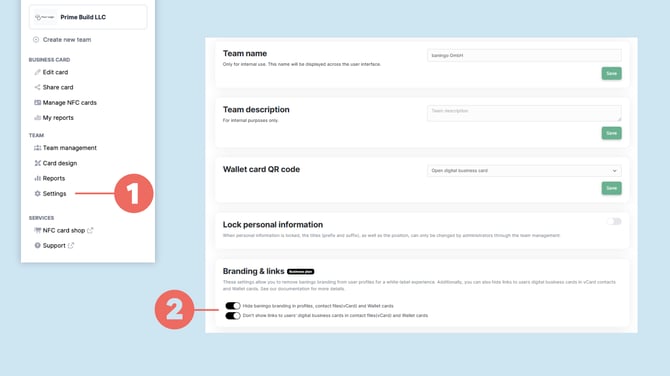
- Apri le Impostazioni del team (1) per il team che desideri configurare.
- Scorri fino alla sezione Branding e link (2).
- Abilita le opzioni che desideri applicare al team:
- Nascondi il branding baningo nei profili, nei file di contatto (vCard) e nelle schede Wallet
- Non mostrare i link ai biglietti da visita digitali degli utenti nei file di contatto (vCard) e nelle schede Wallet
- Clicca su Salva per applicare le modifiche.
Attenzione: Queste impostazioni sono configurate separatamente per ogni team. Se gestisci più team, ripeti questo processo per ogni team in cui desideri utilizzare le impostazioni white-label.
Aggiungere la dichiarazione di accessibilità e l'imprint
Puoi aggiungere link alle pagine legali esistenti della tua organizzazione, che appariranno nel footer di tutti i biglietti da visita digitali appartenenti a quel team.
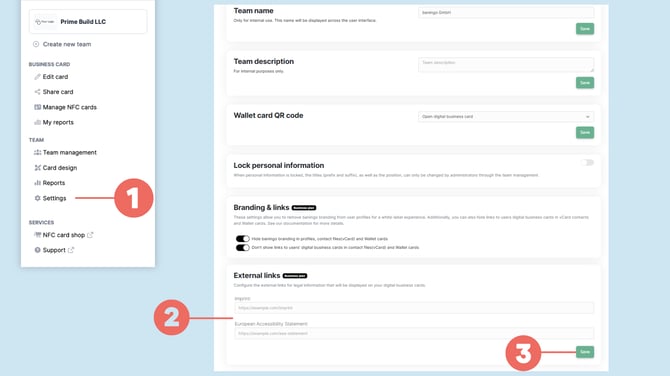
- Nelle Impostazioni del team (1), scorri fino alla sezione Link Esterni (2).
- Inserisci i relativi URL per:
- Imprint
- Dichiarazione di accessibilità
- Clicca su Salva (3) per applicare le modifiche.
Utilizzare un dominio personalizzato per un white-labeling completo
Se desideri anche che i tuoi biglietti da visita digitali funzionino sul tuo dominio aziendale (es. cards.tuazienda.com), puoi configurare un dominio personalizzato.
I domini personalizzati richiedono una configurazione DNS separata. Per la guida completa alla configurazione, consulta Come configurare un dominio personalizzato per l'utilizzo white-label.