Ändere das Ziel des Wallet-QR-Codes
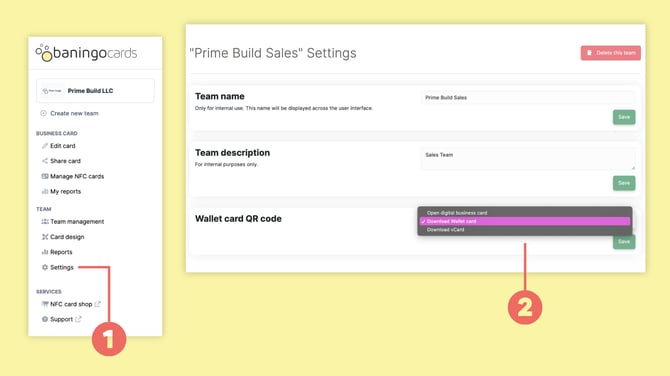
Öffne die Teameinstellungen (1) für das Team, das du konfigurieren möchtest.
Wähle unter Wallet-Karte-QR-Code, was passieren soll, wenn jemand den QR-Code scannt (2).
Zu den verfügbaren Optionen gehören:
- Öffnen der digitalen Visitenkarte in einem Webbrowser
- Herunterladen der Wallet-Karte
- Speichern der Kontaktinformationen als vCard
Speichere deine Änderungen, wenn du fertig bist.
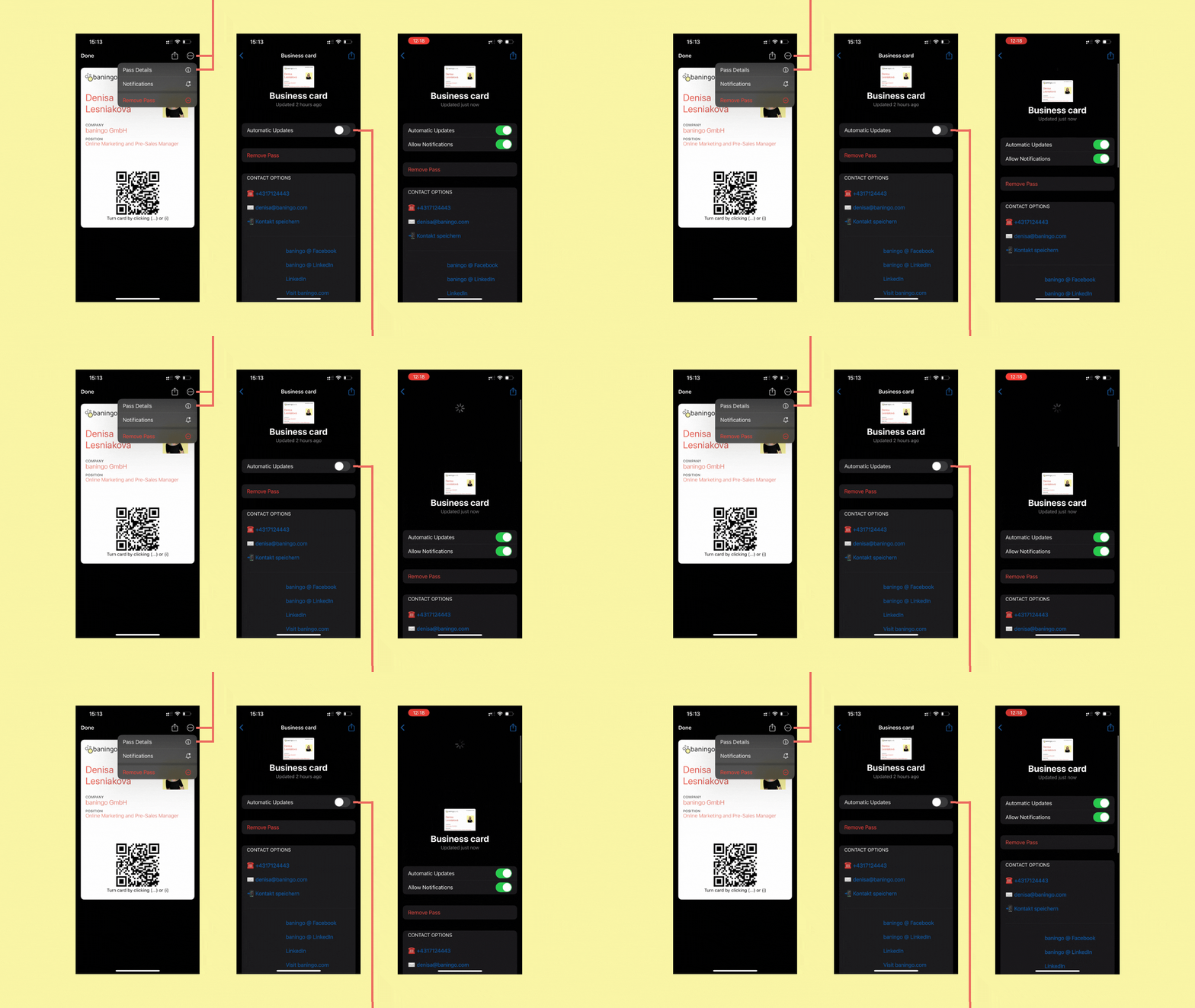
Aktualisiere den Wallet-Pass nach einer Änderung
Nachdem du die Wallet-QR-Code-Einstellungen geändert hast, muss der Wallet-Pass möglicherweise aktualisiert werden, bevor das neue Verhalten verfügbar ist.
In Apple Wallet:
- Öffne deine digitale Visitenkarte.
- Tippe auf die drei Punkte in der oberen rechten Ecke.
- Wähle Pass-Details.
- Stelle sicher, dass Automatische Updates aktiviert sind.
- Ziehe bei Bedarf auf dem Bildschirm nach unten, um ein manuelles Update auszulösen.
Dadurch wird sichergestellt, dass die neuesten Wallet-Einstellungen angewendet werden.