De bestemming van de Wallet QR-code wijzigen
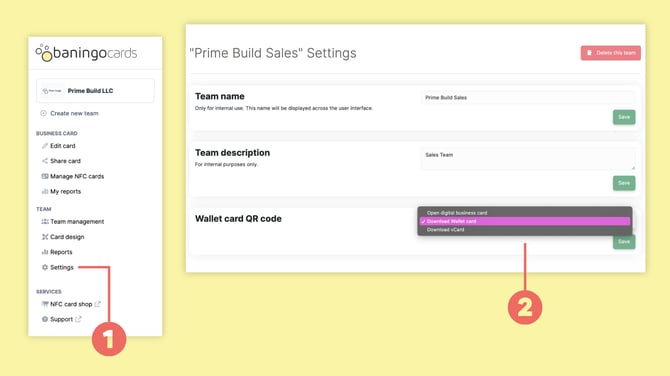
Open Teaminstellingen (1) voor het team dat je wilt configureren.
Kies onder Wallet kaart QR-code wat er moet gebeuren wanneer iemand de QR-code scant (2).
Beschikbare opties zijn onder andere:
- het digitale visitekaartje openen in een webbrowser
- de Wallet-kaart downloaden
- de contactgegevens opslaan als vCard
Sla je wijzigingen op wanneer je klaar bent.
De Wallet-pas bijwerken na een wijziging
Nadat je de instellingen van de Wallet QR-code hebt gewijzigd, moet de Wallet-pas mogelijk worden vernieuwd voordat het nieuwe gedrag beschikbaar is.
In Apple Wallet:
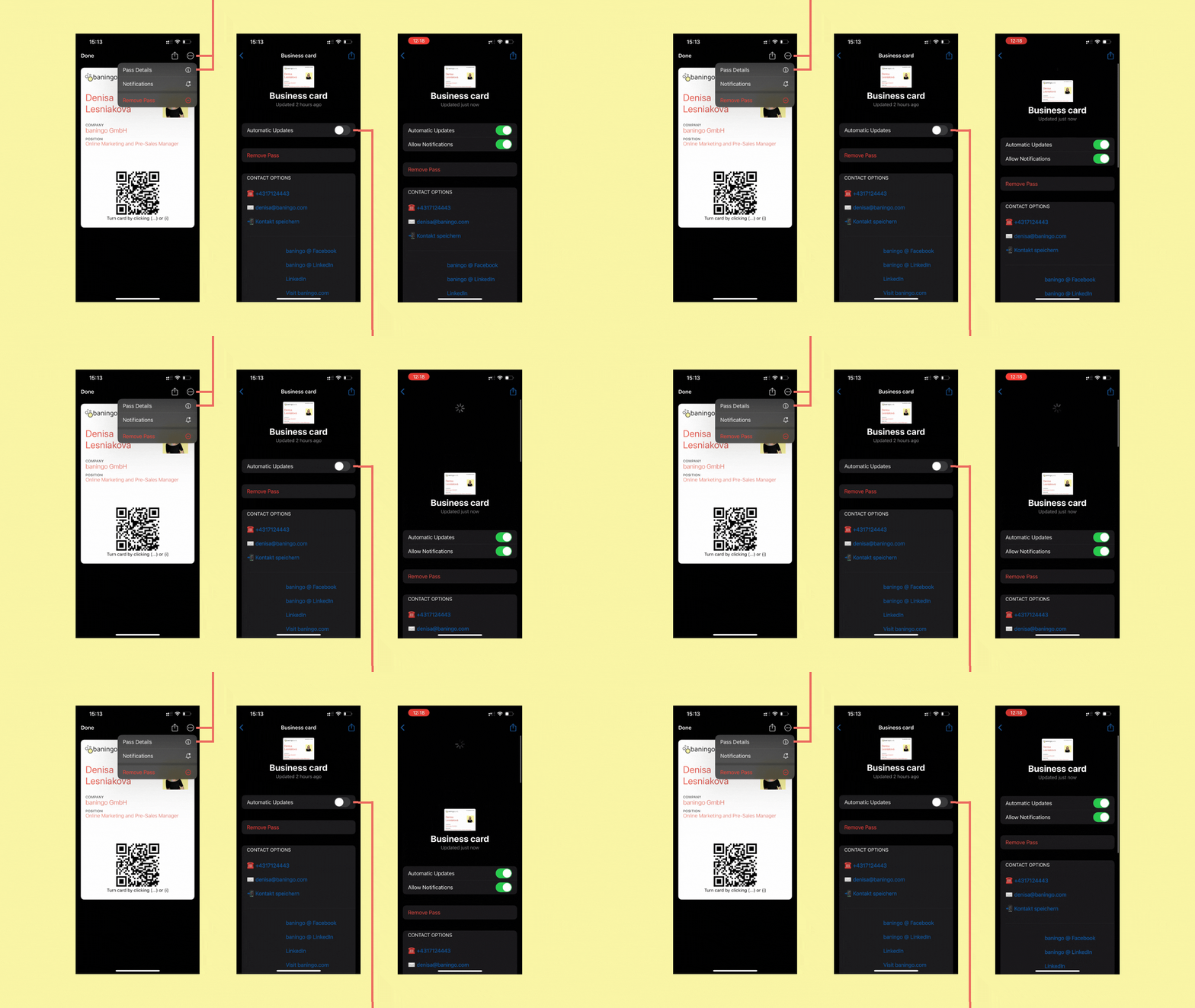
- Open je digitale visitekaartje.
- Tik op de drie stippen in de rechterbovenhoek.
- Selecteer Pasdetails.
- Zorg ervoor dat Automatische updates zijn ingeschakeld.
- Veeg indien nodig omlaag op het scherm om een handmatige update te activeren.
Dit zorgt ervoor dat de nieuwste Wallet-instellingen worden toegepast.