Zmiana miejsca docelowego kodu QR Wallet
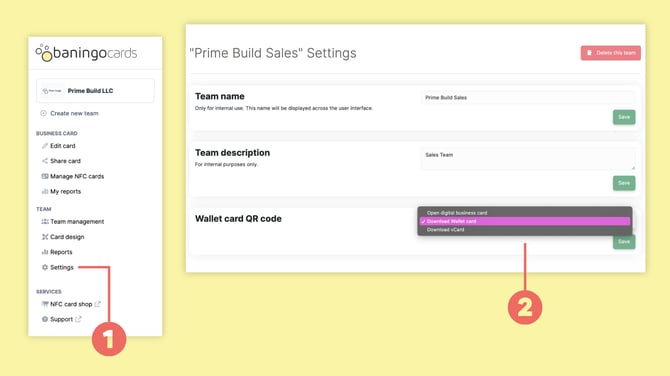
Otwórz Ustawienia zespołu (1) dla zespołu, który chcesz skonfigurować.
W sekcji Kod QR karty Wallet wybierz, co powinno się stać, gdy ktoś zeskanuje kod QR (2).
Dostępne opcje to:
- otwarcie cyfrowej wizytówki w przeglądarce internetowej
- pobranie karty Wallet
- zapisanie informacji kontaktowych jako vCard
Zapisz Twoje zmiany po zakończeniu.
Aktualizacja karnetu Wallet po zmianie
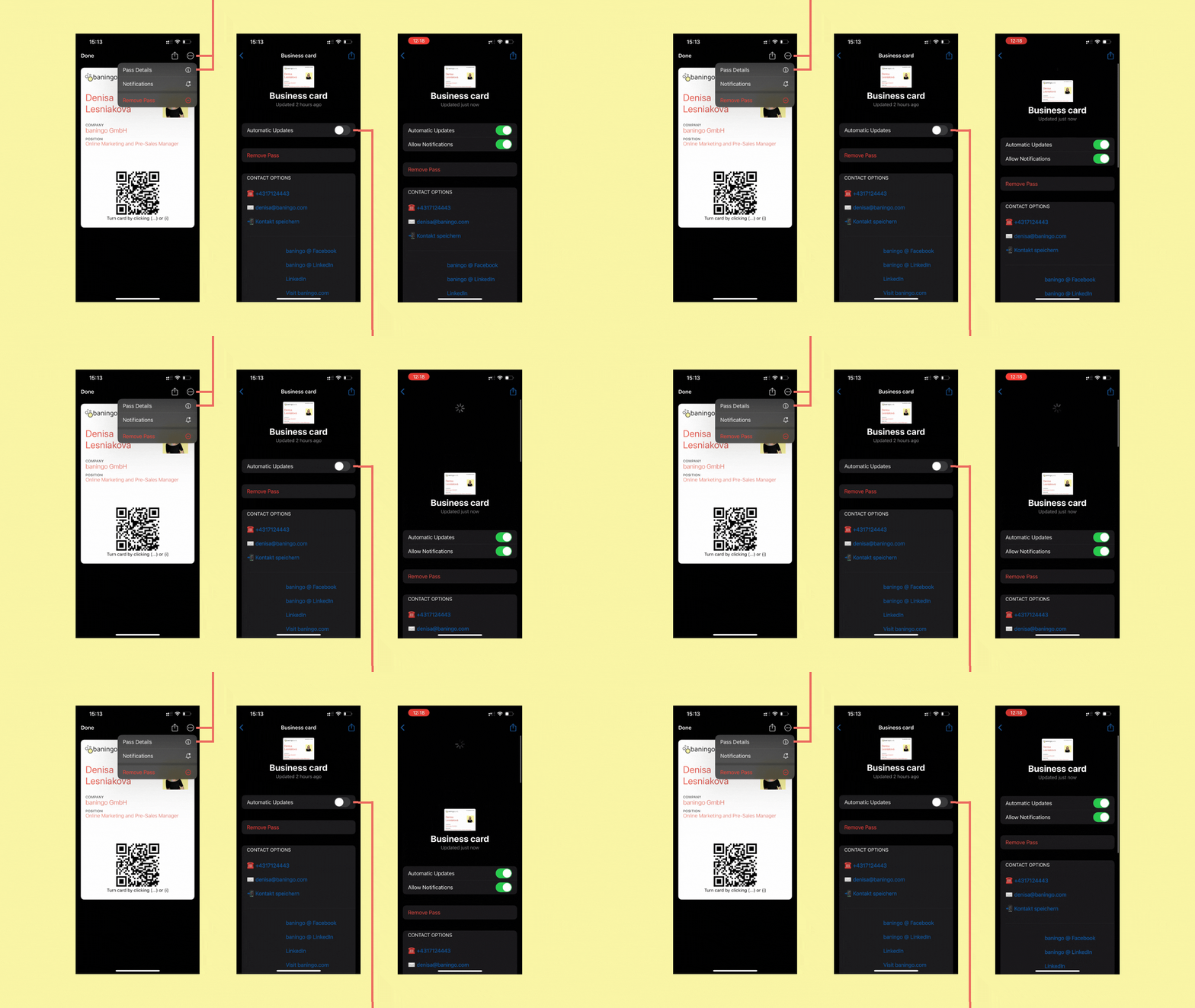
Po zmianie ustawień kodu QR Wallet, karnet Wallet może wymagać odświeżenia, zanim nowe zachowanie będzie dostępne.
W Apple Wallet:
- Otwórz Twoją cyfrową wizytówkę.
- Dotknij trzech kropek w prawym górnym rogu.
- Wybierz Szczegóły karnetu.
- Upewnij się, że opcja Aktualizacje automatyczne jest włączona.
- W razie potrzeby przeciągnij w dół na ekranie, aby ręcznie wywołać aktualizację.
Gwarantuje to zastosowanie najnowszych ustawień Wallet.