
So tippst du deine NFC-Visitenkarte an
- Stelle sicher, dass das Smartphone entsperrt und bereit ist, ein NFC-Signal zu empfangen.
- Halte die NFC-Karte nah an die NFC-Antenne des Smartphones.
- Die genaue Position des NFC-Lesegeräts variiert je nach Gerät, daher musst du möglicherweise den oberen, mittleren oder unteren Teil des Telefons ausprobieren.
- Halte die Karte nah am Smartphone, bis eine Benachrichtigung erscheint.
- Tippe auf die Benachrichtigung, um die verbundene digitale Visitenkarte zu öffnen.
So tippst du eine NFC-Karte an einem iPhone an
- NFC-Unterstützung prüfen: iPhone XS/XR und neuere Modelle lesen NFC-Tags automatisch im Hintergrund, sobald der Bildschirm aktiv ist.
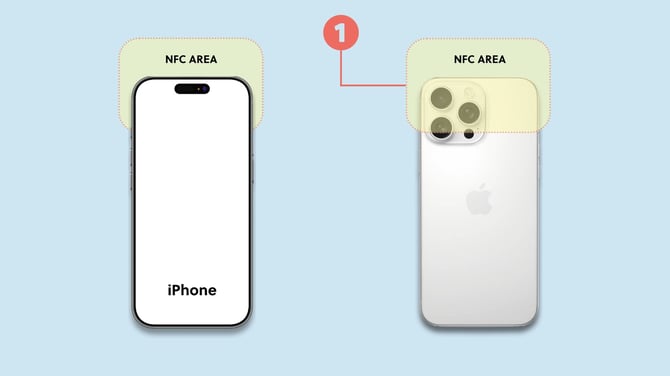
- NFC-Karte antippen: Halte die NFC-Karte in die Nähe der oberen Kante der Rückseite deines iPhones, wo sich die NFC-Antenne befindet (1).
- Auf Bestätigung warten: Eine Benachrichtigung oder ein leichtes Vibrieren bestätigt, dass die Karte erfolgreich gelesen wurde. Tippe auf die Benachrichtigung, um die digitale Visitenkarte zu öffnen.
So tippst du eine NFC-Karte an einem Android-Smartphone an
- NFC aktivieren: Gehe zu den Einstellungen deines Telefons > Verbindungen oder Weitere Verbindungen > NFC und schalte den Schalter ein, falls er noch nicht aktiviert ist.
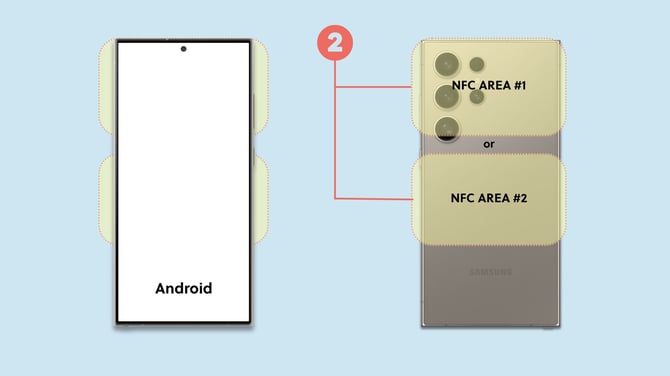
- NFC-Karte antippen: Halte die NFC-Karte an die Rückseite deines Telefons, normalerweise in die Nähe der Mitte oder oben, wo sich der NFC-Sensor befindet (2).
- Auf Bestätigung warten: Du siehst eine Benachrichtigung, hörst einen Ton oder spürst ein Vibrieren, das bestätigt, dass die NFC-Karte erfolgreich gelesen wurde.
Für NFC-Karten aus Metall nutze die Rückseite der Karte beim Antippen, da das Metall das NFC-Signal von der Vorderseite blockieren kann. Die bestehende Quelle zur NFC-Nutzung unterscheidet aus diesem Grund ausdrücklich Metallkarten von den anderen NFC-Produkten.
Überprüfen, ob ein Smartphone NFC unterstützt
- Die meisten modernen Smartphones verfügen über NFC-Funktionalität.
- Wenn du dir nicht sicher bist, ob ein bestimmtes Gerät NFC unterstützt, überprüfe die technischen Daten des Smartphone-Herstellers.
- Bei einigen Android-Geräten muss NFC außerdem manuell aktiviert werden.
- Anleitungen hierzu findest du unter So aktivierst du NFC auf deinem Android-Gerät.
Teilen mit Geräten ohne NFC
- Wenn das andere Gerät NFC nicht unterstützt, nutze stattdessen den QR-Code.
- Je nach deiner NFC-Karte ist möglicherweise bereits ein QR-Code direkt auf der physischen Karte abgedruckt.
- Du kannst deinen persönlichen QR-Code auch über Karte teilen anzeigen oder herunterladen.
- Der Empfänger kann den QR-Code mit seiner Smartphone-Kamera scannen, um deine digitale Visitenkarte zu öffnen. Die ältere Quelle gibt ausdrücklich das Teilen per QR-Code als Alternative für Geräte ohne NFC an.