
Jak przyłożyć wizytówkę NFC
- Upewnij się, że smartfon jest odblokowany i gotowy do odbioru sygnału NFC.
- Przytrzymaj kartę NFC blisko anteny NFC smartfona.
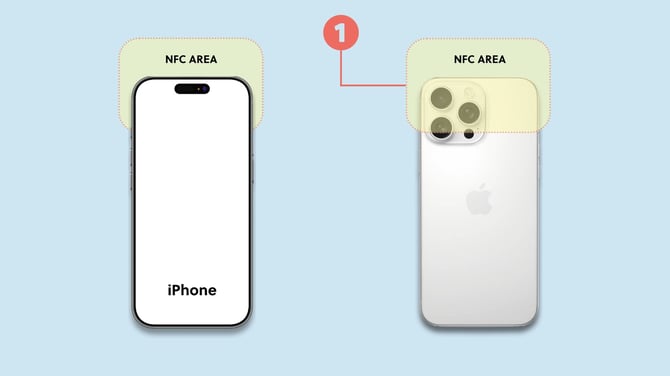
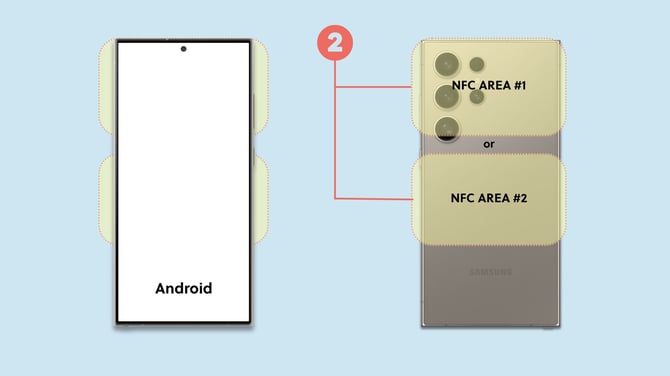
- Dokładna pozycja czytnika NFC różni się w zależności od urządzenia, więc może być konieczne wypróbowanie górnej, środkowej lub dolnej części telefonu.
- Trzymaj kartę blisko smartfona, aż pojawi się powiadomienie.
- Stuknij powiadomienie, aby otworzyć połączoną cyfrową wizytówkę.
Jak przyłożyć kartę NFC do iPhone'a
- Sprawdź obsługę NFC: iPhone XS/XR i nowsze modele automatycznie odczytują tagi NFC w tle, gdy tylko ekran jest wybudzony.
- Przyłącz kartę NFC: Przytrzymaj kartę NFC w pobliżu górnej krawędzi z tyłu Twojego iPhone'a, gdzie znajduje się antena NFC (1).
- Poczekaj na potwierdzenie: Powiadomienie lub lekkie wibracje potwierdzą, że karta została pomyślnie odczytana. Stuknij powiadomienie, aby otworzyć cyfrową wizytówkę.
Jak przyłożyć kartę NFC do telefonu z Androidem
- Włącz NFC: Przejdź do Ustawień Twojego telefonu > Połączenia lub Więcej połączeń > NFC i włącz przełącznik, jeśli nie jest jeszcze włączony.
- Przyłącz kartę NFC: Przytrzymaj kartę NFC blisko tyłu Twojego telefonu, zazwyczaj w pobliżu środka lub góry, gdzie znajduje się czujnik NFC (2).
- Poczekaj na potwierdzenie: Zobaczysz powiadomienie, usłyszysz dźwięk lub poczujesz wibrację potwierdzającą, że karta NFC została pomyślnie odczytana.
W przypadku metalowych kart NFC podczas przykładania używaj tylnej strony karty, ponieważ metal może blokować sygnał NFC z przodu. Istniejące źródło dotyczące korzystania z NFC wyraźnie odróżnia karty metalowe od innych produktów NFC z tego powodu.
Sprawdź, czy smartfon obsługuje NFC
- Większość nowoczesnych smartfonów posiada funkcję NFC.
- Jeśli nie masz pewności, czy określone urządzenie obsługuje NFC, sprawdź specyfikację techniczną podaną przez producenta smartfona.
- Niektóre urządzenia z Androidem wymagają również ręcznego włączenia NFC.
- Instrukcje znajdziesz w sekcji Jak włączyć NFC na Twoim urządzeniu z Androidem.
Udostępnianie na urządzeniach bez NFC
- Jeśli drugie urządzenie nie obsługuje NFC, użyj zamiast tego kodu QR.
- W zależności od Twojej karty NFC, kod QR może być już wydrukowany bezpośrednio na fizycznej karcie.
- Możesz również wyświetlić lub pobrać swój osobisty kod QR poprzez Udostępnij wizytówkę.
- Odbiorca może zeskanować kod QR aparatem swojego smartfona, aby otworzyć Twoją cyfrową wizytówkę. Starsze źródło wyraźnie podaje udostępnianie kodu QR jako alternatywę dla urządzeń bez NFC.