Agrega un enlace
Abre el Diseño de la tarjeta para el equipo que deseas editar.
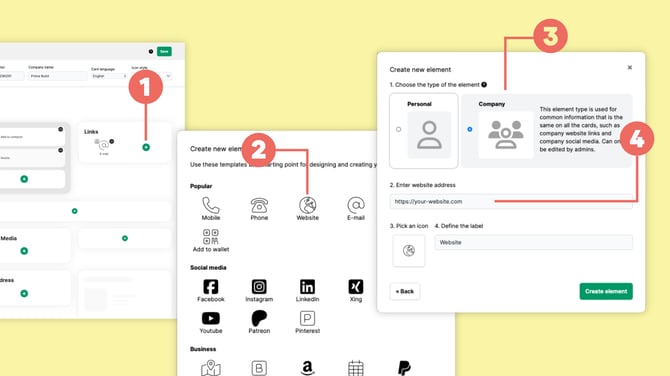
Haz clic en el icono + (1) en la posición donde deseas agregar el enlace.
Elige el tipo de enlace que deseas agregar. Por ejemplo, selecciona Sitio web (2).
Decide si el enlace debe ser información Personal o de Empresa.
Para un sitio web de la empresa, elige Empresa (3) e ingresa la URL (4).
Haz clic en Crear elemento y guarda tus cambios.
Si en cambio creas un enlace Personal, cada miembro del equipo podrá ingresar su propia URL más adelante en Editar tarjeta.
Edita un enlace existente
Para cambiar un enlace existente, abre el Diseño de la tarjeta y localiza el elemento.
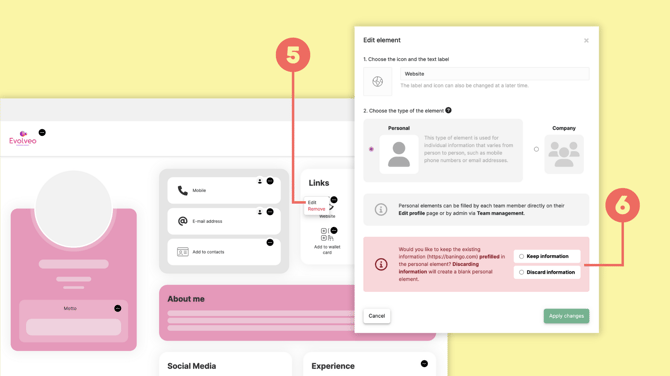
Abre el menú de tres puntos junto al elemento y selecciona Editar (5).
Dependiendo del elemento, puedes cambiar la configuración, como:
- icono
- etiqueta
- tipo de elemento
- URL para Elementos de empresa
Guarda el elemento y luego guarda tus cambios en el Diseño de la tarjeta.
Cambia el tipo de elemento
Puedes cambiar un enlace existente de Personal a Empresa o de Empresa a Personal.
Abre el elemento utilizando Editar (5) y selecciona el nuevo tipo de elemento.
Dependiendo del cambio, baningo puede preguntar qué debe suceder con la información existente (6).
Selecciona Conservar información si deseas conservar la información disponible, o Descartar información si debe eliminarse.
Ten en cuenta: Cambiar un Elemento personal a un Elemento de empresa elimina permanentemente la información ingresada anteriormente por usuarios individuales.
Reordenar enlaces
Abre el Diseño de la tarjeta para el equipo que deseas editar.
Localiza el enlace o elemento que deseas mover.
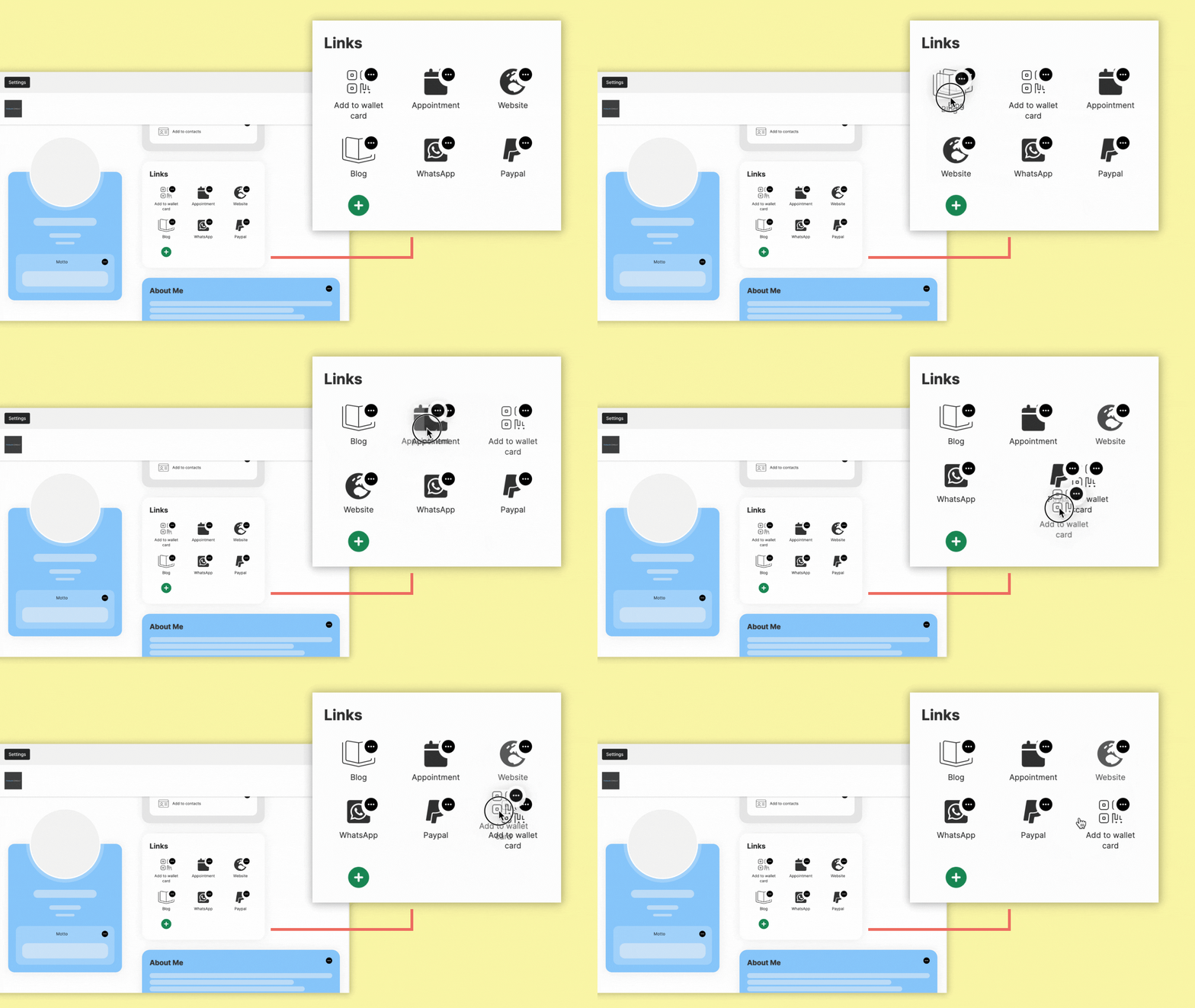
Haz clic y mantén presionado en cualquier lugar del bloque del elemento en sí.
Arrastra y suelta el elemento hacia arriba o hacia abajo a tu posición preferida.
Haz clic en Guardar en la esquina superior derecha para aplicar el nuevo orden.