Aggiungi un link
Apri Design del biglietto per il team che desideri modificare.
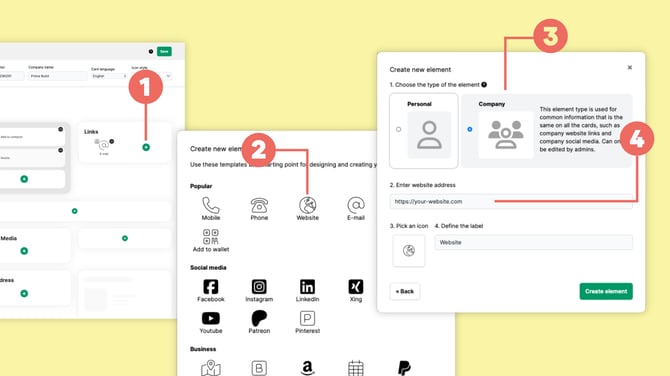
Fai clic sull'icona + (1) nella posizione in cui desideri aggiungere il link.
Scegli il tipo di link che desideri aggiungere. Ad esempio, seleziona Sito web (2).
Decidi se il link deve essere un'informazione Personale o Aziendale.
Per un sito web aziendale, scegli Azienda (3) e inserisci l'URL (4).
Fai clic su Crea elemento e salva le modifiche.
Se invece crei un link Personale, ogni membro del team potrà inserire il proprio URL in seguito in Modifica biglietto.
Modifica un link esistente
Per modificare un link esistente, apri Design del biglietto e individua l'elemento.
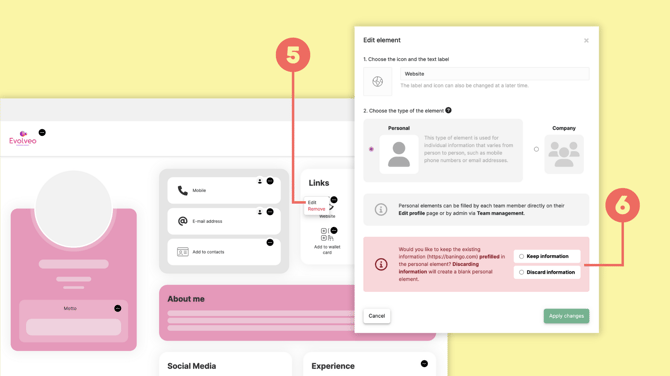
Apri il menu a tre puntini accanto all'elemento e seleziona Modifica (5).
A seconda dell'elemento, puoi modificare impostazioni come:
- icona
- etichetta
- tipo di elemento
- URL per gli Elementi aziendali
Salva l'elemento e poi salva le modifiche nel Design del biglietto.
Cambia il tipo di elemento
Puoi cambiare un link esistente da Personale ad Azienda o da Azienda a Personale.
Apri l'elemento utilizzando Modifica (5) e seleziona il nuovo tipo di elemento.
A seconda della modifica, baningo potrebbe chiedere cosa deve accadere alle informazioni esistenti (6).
Seleziona Mantieni informazioni se desideri conservare le informazioni disponibili, oppure Scarta informazioni se devono essere rimosse.
Nota bene: La modifica di un Elemento personale in un Elemento aziendale rimuove permanentemente le informazioni precedentemente inserite dai singoli utenti.
Riordina i link
Apri Design del biglietto per il team che desideri modificare.
Individua il link o l'elemento che desideri spostare.
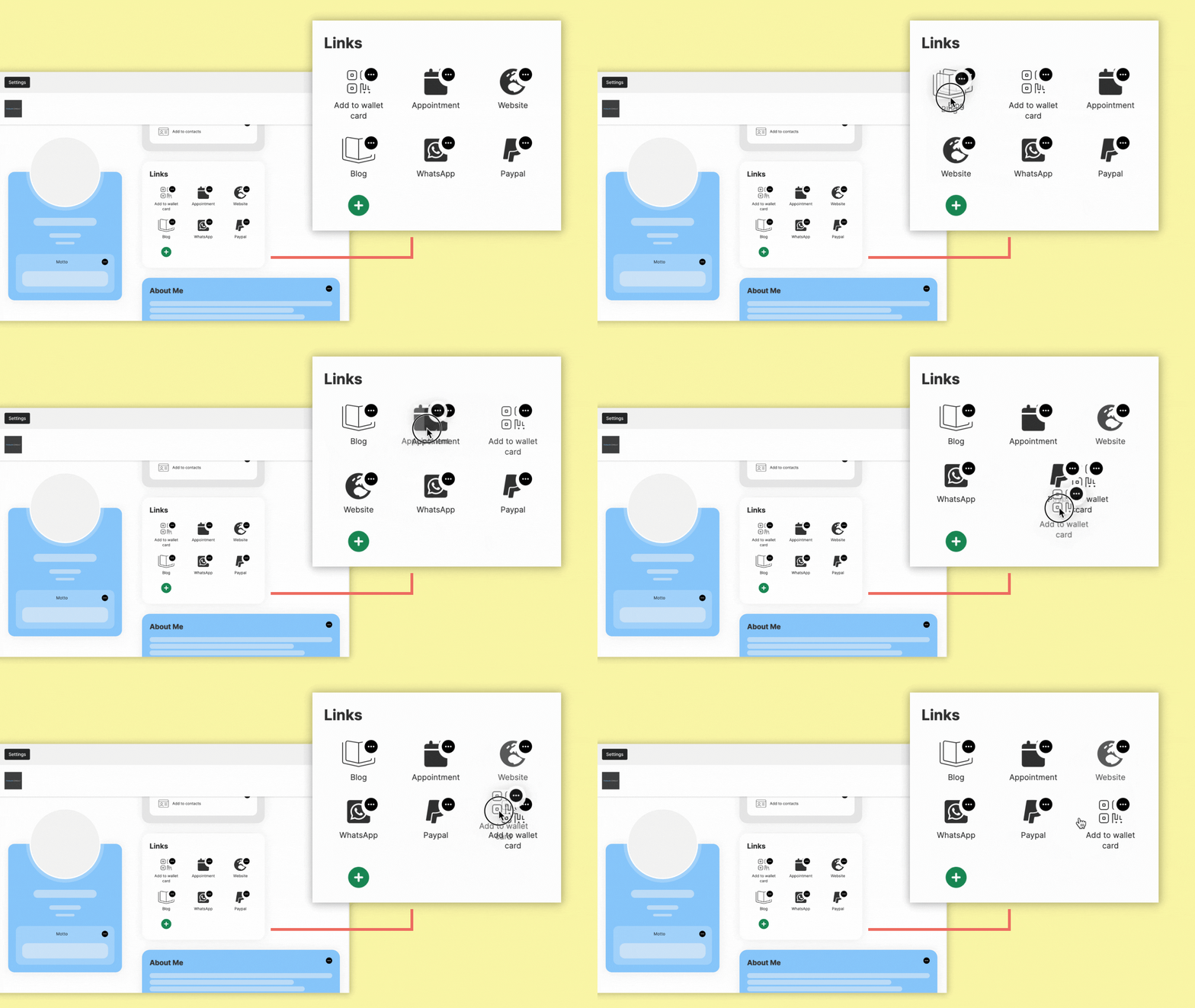
Fai clic e tieni premuto in un punto qualsiasi del blocco dell'elemento stesso.
Sposta l'elemento con trascina e rilascia verso l'alto o verso il basso nella posizione preferita.
Fai clic su Salva nell'angolo in alto a destra per applicare il nuovo ordine.