
Configurer votre compte
Pour commencer avec baningo cards, créez un compte et connectez-vous.
Une fois connecté, vous pouvez configurer votre propre carte de visite numérique et gérer les cartes de votre équipe.
Avant d'ajouter tous les membres de l'équipe, nous vous recommandons de configurer d'abord la structure de base et la conception de vos cartes de visite numériques.
Pour une procédure détaillée, consultez Comment configurer un design de base pour votre carte de visite numérique.
Configurer la conception de base de la carte
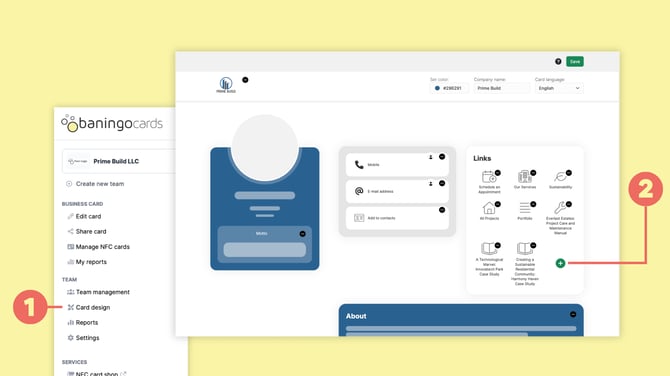
Ouvrez Conception de la carte (1) pour l'équipe que vous souhaitez configurer.
La conception de la carte définit la structure des cartes de visite numériques de cette équipe.
Utilisez l'icône + (2) pour ajouter des éléments tels que :
- des numéros de téléphone
- des adresses e-mail
- des liens
- des réseaux sociaux
- des éléments personnalisés
- des champs de texte
Vous pouvez décider si un élément doit contenir des informations différentes pour chaque personne ou des informations gérées de manière centralisée pour toute l'équipe.
Les informations personnelles sont remplies sous Modifier la carte, tandis que les Éléments de l'entreprise sont gérés de manière centralisée par les administrateurs.
Modifier votre propre carte
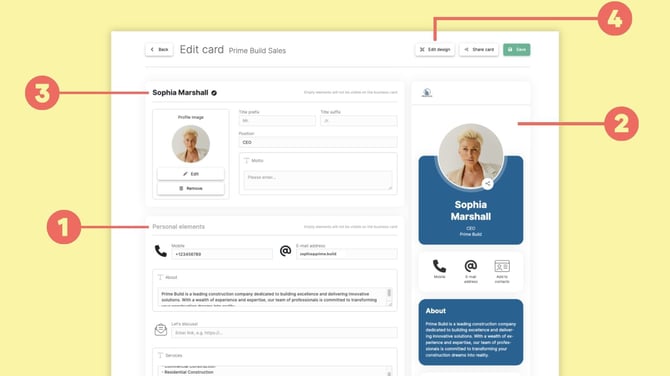
Ouvrez Modifier la carte pour gérer votre propre carte de visite numérique.
La section Éléments personnels (1) contient des informations spécifiques à votre carte, telles que votre numéro de téléphone, votre adresse e-mail ou des liens personnels.
L'aperçu en direct (2) montre à quoi ressemblera votre carte de visite numérique pour les autres.
Sous Informations de base (3), vous pouvez mettre à jour des détails tels que votre photo de profil, votre nom et votre poste.
Si vous souhaitez modifier la structure de la carte ou ajouter de nouveaux éléments, utilisez Modifier le design (4) pour accéder à la Conception de la carte.
Créer et gérer des équipes
Si votre organisation possède plusieurs départements, entreprises, marques ou autres groupes nécessitant des conceptions de cartes ou des paramètres différents, vous pouvez créer des équipes supplémentaires.
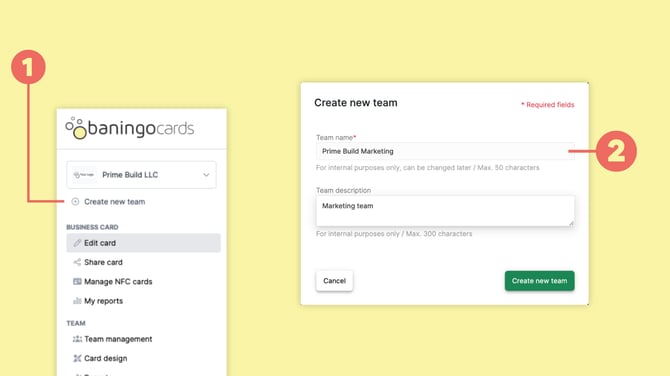
Sélectionnez Créer une nouvelle équipe (1).
Entrez le nom de l'équipe et, si nécessaire, une description interne (2) et créez l'équipe.
Chaque équipe peut avoir sa propre conception de carte, ses membres et ses paramètres.
La création d'équipes supplémentaires nécessite un plan Business actif.
Ajouter et gérer les membres de l'équipe
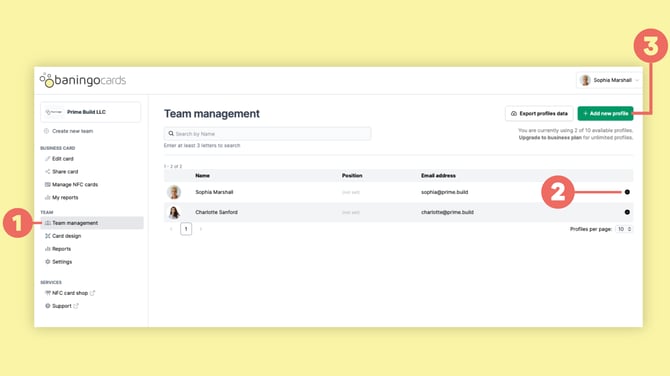
Ouvrez Gestion d'équipe (1) pour l'équipe que vous souhaitez gérer.
Pour ajouter une autre personne, cliquez sur Ajouter un nouveau profil (3).
Vous pouvez :
- créer un nouveau profil directement
- ajouter un profil existant à partir d'une autre équipe
Lorsque vous créez un profil directement, vous pouvez gérer vous-même la carte de visite numérique.
Si la personne doit également pouvoir se connecter à baningo, vous pouvez lui envoyer un e-mail de connexion afin qu'elle puisse configurer son mot de passe et accéder à son compte.
Pour les profils existants, ouvrez les actions du profil (2) pour voir ou modifier la carte, envoyer un e-mail de connexion, accorder des droits d'administrateur ou supprimer le profil.
Pour le flux de travail complet, consultez Comment gérer les membres de l'équipe.
Gérer les paramètres et la facturation
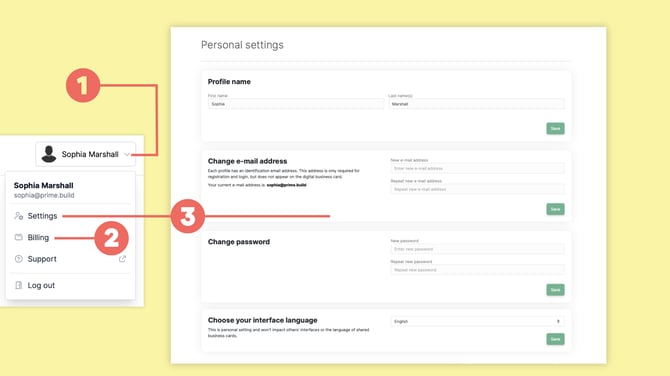
Cliquez sur le nom de votre profil dans le coin supérieur droit (1).
Les administrateurs peuvent ouvrir Facturation (2) pour gérer l'abonnement, les modes de paiement et les informations de facturation.
Sélectionnez Paramètres (3) pour gérer les paramètres de votre compte personnel, tels que la langue de l'interface, l'adresse e-mail du compte et le mot de passe.
Partager votre carte de visite numérique
Une fois votre carte prête, ouvrez Partager la carte.
Vous pouvez partager votre carte de visite numérique en utilisant :
- un lien direct
- un code QR
- une carte NFC
- Apple Wallet ou Google Wallet
Pour toutes les options disponibles, consultez Comment partager votre carte de visite numérique.