
Stel je account in
Om aan de slag te gaan met baningo-kaarten, maak je een account aan en log je in.
Zodra je bent ingelogd, kun je je eigen digitale visitekaartje instellen en de kaarten van je team beheren.
Voordat je alle teamleden toevoegt, raden we aan om eerst de basisstructuur en het ontwerp van je digitale visitekaartjes in te stellen.
Voor een gedetailleerde walkthrough, zie Hoe je een basisontwerp instelt voor je digitale visitekaartje.
Stel het basis kaartontwerp in
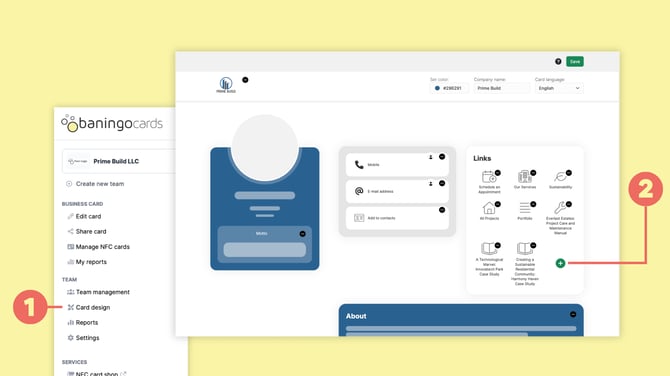
Open Kaartontwerp (1) voor het team dat je wilt configureren.
Kaartontwerp definieert de structuur van de digitale visitekaartjes in dit team.
Gebruik het + pictogram (2) om elementen toe te voegen, zoals:
- telefoonnummers
- e-mailadressen
- links
- sociale media
- aangepaste elementen
- tekstvelden
Je kunt beslissen of een element informatie moet bevatten die voor iedereen anders is, of informatie die centraal wordt beheerd voor het hele team.
Persoonlijke informatie wordt ingevuld onder Kaart bewerken, terwijl Bedrijfselementen centraal worden beheerd door beheerders.
Bewerk je eigen kaart
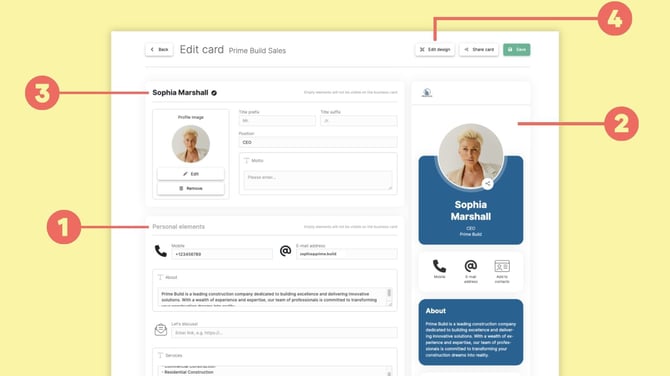
Open Kaart bewerken om je eigen digitale visitekaartje te beheren.
De sectie Persoonlijke elementen (1) bevat informatie die specifiek is voor je kaart, zoals je telefoonnummer, e-mailadres of persoonlijke links.
De live voorbeeldweergave (2) toont hoe je digitale visitekaartje er voor anderen uit zal zien.
Onder Basisinformatie (3) kun je details zoals je profielfoto, naam en functie bijwerken.
Als je de structuur van de kaart wilt wijzigen of nieuwe elementen wilt toevoegen, gebruik dan Ontwerp bewerken (4) om toegang te krijgen tot Kaartontwerp.
Maak en beheer teams
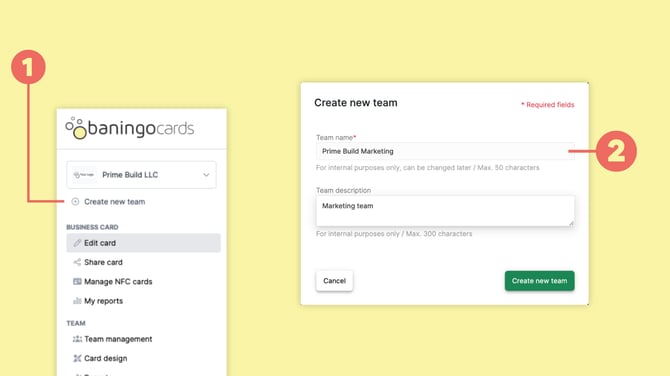
Als je organisatie meerdere afdelingen, bedrijven, merken of andere groepen heeft die verschillende kaartontwerpen of instellingen vereisen, kun je extra teams maken.
Selecteer Maak nieuw team (1).
Voer de teamnaam in en, indien nodig, een interne beschrijving (2) en maak het team aan.
Elk team kan zijn eigen kaartontwerp, leden en instellingen hebben.
Het aanmaken van extra teams vereist een actief Zakelijk plan.
Voeg teamleden toe en beheer ze
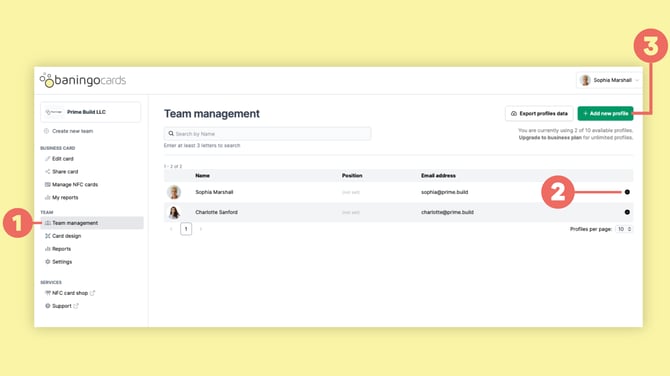
Open Teambeheer (1) voor het team dat je wilt beheren.
Om nog een persoon toe te voegen, klik je op Nieuw profiel toevoegen (3).
Je kunt ofwel:
- direct een nieuw profiel aanmaken
- een bestaand profiel toevoegen van een ander team
Wanneer je direct een profiel aanmaakt, kun je het digitale visitekaartje zelf beheren.
Als de persoon ook moet kunnen inloggen op baningo, kun je hem een login-e-mail sturen zodat hij zijn wachtwoord kan instellen en toegang kan krijgen tot zijn account.
Voor bestaande profielen open je de profielacties (2) om de kaart te bekijken of te bewerken, een login-e-mail te verzenden, beheerdersrechten te verlenen of het profiel te verwijderen.
Voor de volledige workflow, zie Hoe je teamleden beheert.
Beheer instellingen en facturering
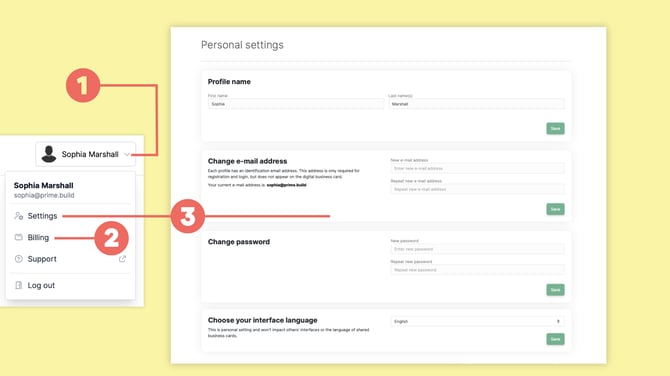
Klik op je profielnaam in de rechterbovenhoek (1).
Beheerders kunnen Facturering (2) openen om het abonnement, betaalmethoden en factureringsinformatie te beheren.
Selecteer Instellingen (3) om je persoonlijke accountinstellingen te beheren, zoals je interfacetaal, account-e-mailadres en wachtwoord.
Deel je digitale visitekaartje
Zodra je kaart klaar is, open je Kaart delen.
Je kunt je digitale visitekaartje delen via:
- een directe link
- een QR-code
- een NFC-kaart
- Apple Wallet of Google Wallet
Voor alle beschikbare opties, zie Hoe je je digitale visitekaartje deelt.