
Per Link teilen
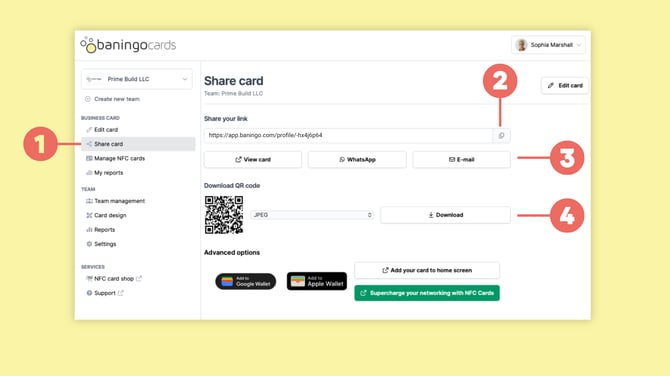
Öffne Karte teilen (1).
Klicke unter Deinen Link teilen auf das Kopieren-Symbol (2) neben deiner persönlichen URL, um den Link in deine Zwischenablage zu kopieren.
Du kannst diesen Link in E-Mails, Nachrichten, deine E-Mail-Signatur oder überall dort einfügen, wo du deine digitale Visitenkarte teilen möchtest.
Du kannst auch die verfügbaren Teilen-Buttons (3) verwenden, um:
- deine digitale Visitenkarte über Karte ansehen zu öffnen
- sie über WhatsApp zu teilen
- sie per E-Mail zu versenden
Per QR-Code teilen
Du kannst deine digitale Visitenkarte auch über deinen persönlichen QR-Code teilen.
Öffne Karte teilen (1).
Wähle unter QR-Code herunterladen das gewünschte Dateiformat und klicke auf Herunterladen (4).
Du kannst den heruntergeladenen QR-Code an Orten verwenden wie:
- E-Mail-Signaturen
- Präsentationen
- gedruckten Materialien
- Hintergründen für virtuelle Meetings
- Websites
Für das Teilen vor Ort kannst du deinen QR-Code auch direkt auf deinem Smartphone anzeigen lassen, damit die andere Person ihn scannen kann.
Per NFC-Karte teilen
Wenn du eine baningo NFC-Visitenkarte verwendest, halte die Karte einfach an ein kompatibles Smartphone.
Der Empfänger erhält eine Benachrichtigung und kann deine digitale Visitenkarte in seinem Browser öffnen.
Weitere Informationen zu NFC-Karten und kompatiblen Geräten findest du in unseren NFC-Karten-Anleitungen.
Über Apple oder Google Wallet teilen
Du kannst deine digitale Visitenkarte auch zu Apple Wallet oder Google Wallet hinzufügen.
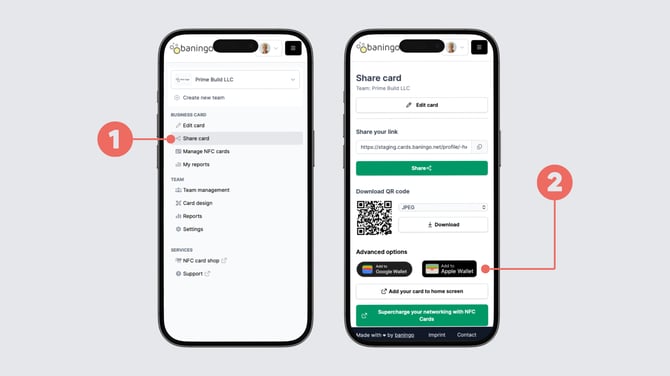
Öffne Karte teilen (1) und scrolle zu Erweiterte Optionen.
Wähle je nach Gerät Zu Apple Wallet hinzufügen oder Zu Google Wallet hinzufügen (2) und folge den Anweisungen auf deinem Smartphone.
Sobald sie hinzugefügt wurde, kannst du deine Wallet-Karte schnell öffnen und ihren QR-Code vorzeigen, wenn du deine digitale Visitenkarte teilen möchtest.
Eine detaillierte Anleitung findest du unter So fügst du deine digitale Visitenkarte zu Apple Wallet oder Google Wallet hinzu.
Benötigt der Empfänger eine App?
Nein.
Weder du noch die Person, die deine digitale Visitenkarte erhält, muss eine App installieren, um baningo cards zu nutzen.
Digitale Visitenkarten öffnen sich direkt in einem Webbrowser wie Safari, Chrome oder einem anderen modernen Browser.
Das bedeutet, dass du deine Karte mit jedem teilen kannst, der ein kompatibles Smartphone, Tablet oder einen Computer verwendet.