
Partager via un lien
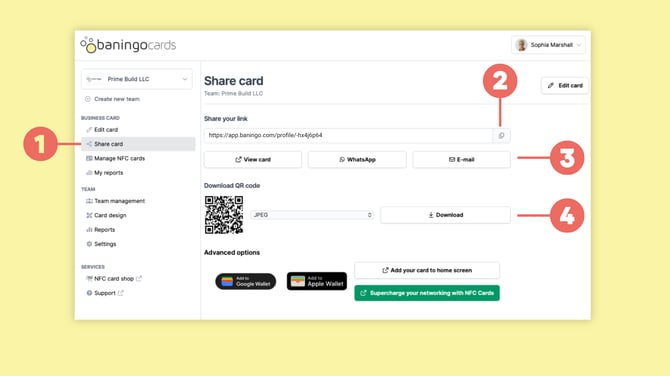
Ouvrez Partager la carte (1).
Sous Partager votre lien, cliquez sur l'icône de copie (2) à côté de votre URL personnelle pour copier le lien dans votre presse-papiers.
Vous pouvez coller ce lien dans des e-mails, des messages, votre signature d'e-mail ou partout où vous souhaitez partager votre carte de visite numérique.
Vous pouvez également utiliser les boutons de partage (3) disponibles pour :
- ouvrir votre carte de visite numérique via Voir la carte
- la partager via WhatsApp
- l'envoyer par E-mail
Partager via un code QR
Vous pouvez également partager votre carte de visite numérique à l'aide de votre code QR personnel.
Ouvrez Partager la carte (1).
Sous Télécharger le code QR, choisissez le format de fichier préféré et cliquez sur Télécharger (4).
Vous pouvez utiliser le code QR téléchargé dans des endroits tels que :
- les signatures d'e-mail
- les présentations
- les supports imprimés
- les arrière-plans de réunions virtuelles
- les sites web
Pour un partage en personne, vous pouvez également afficher votre code QR directement sur votre smartphone afin que l'autre personne puisse le scanner.
Partager via une carte NFC
Si vous utilisez une carte de visite NFC baningo, approchez ou tapez simplement la carte près d'un smartphone compatible.
Le destinataire reçoit une notification et peut ouvrir votre carte de visite numérique dans son navigateur.
Pour plus d'informations sur les cartes NFC et les appareils compatibles, consultez nos guides sur les Cartes NFC.
Partager via Apple ou Google Wallet
Vous pouvez également ajouter votre carte de visite numérique à Apple Wallet ou Google Wallet.
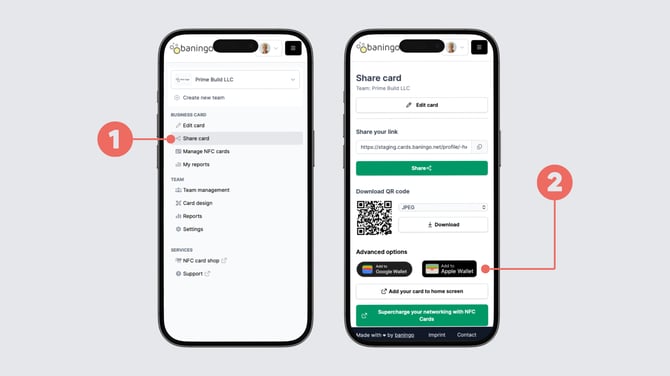
Ouvrez Partager la carte (1) et faites défiler jusqu'à Options avancées.
Sélectionnez Ajouter à Apple Wallet ou Ajouter à Google Wallet (2) selon votre appareil et suivez les instructions sur votre smartphone.
Une fois ajoutée, vous pouvez ouvrir rapidement votre carte Wallet et afficher son code QR lorsque vous souhaitez partager votre carte de visite numérique.
Pour des instructions détaillées, consultez Comment ajouter votre carte de visite numérique à Apple Wallet ou Google Wallet.
Le destinataire a-t-il besoin d'une application ?
Non.
Ni vous ni la personne qui reçoit votre carte de visite numérique n'avez besoin d'installer une application pour utiliser baningo cards.
Les cartes de visite numériques s'ouvrent directement dans un navigateur web tel que Safari, Chrome ou un autre navigateur moderne.
Cela signifie que vous pouvez partager votre carte avec toute personne utilisant un smartphone, une tablette ou un ordinateur compatible.