
Udostępnianie przez link
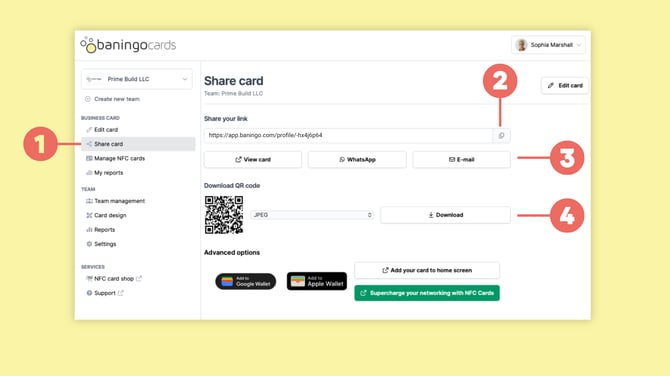
Otwórz Udostępnij wizytówkę (1).
W sekcji Udostępnij Twój link kliknij ikonę kopiowania (2) obok Twojego osobistego adresu URL, aby skopiować link do schowka.
Możesz wkleić ten link do wiadomości e-mail, komunikatorów, stopki e-mail lub w dowolne inne miejsce, w którym chcesz udostępnić Twoją cyfrową wizytówkę.
Możesz również użyć dostępnych przycisków udostępniania (3), aby:
- otworzyć Twoją cyfrową wizytówkę za pomocą Wyświetl wizytówkę
- udostępnić ją przez WhatsApp
- wysłać ją przez E-mail
Udostępnianie przez kod QR
Możesz również udostępnić Twoją cyfrową wizytówkę za pomocą Twojego osobistego kodu QR.
Otwórz Udostępnij wizytówkę (1).
W sekcji Pobierz kod QR wybierz preferowany format pliku i kliknij Pobierz (4).
Pobrany kod QR możesz wykorzystać w miejscach takich jak:
- stopki e-mail
- prezentacje
- materiały drukowane
- tła wirtualnych spotkań
- strony internetowe
W przypadku udostępniania osobiście możesz również wyświetlić Twój kod QR bezpośrednio na smartfonie, aby inna osoba mogła go zeskanować.
Udostępnianie przez kartę NFC
Jeśli używasz wizytówki NFC baningo, po prostu przybliż lub dotknij kartą kompatybilnego smartfona.
Odbiorca otrzyma powiadomienie i będzie mógł otworzyć Twoją cyfrową wizytówkę w swojej przeglądarce.
Więcej informacji na temat kart NFC i kompatybilnych urządzeń znajdziesz w naszych przewodnikach Karty NFC.
Udostępnianie przez Apple lub Google Wallet
Możesz również dodać Twoją cyfrową wizytówkę do Apple Wallet lub Google Wallet.
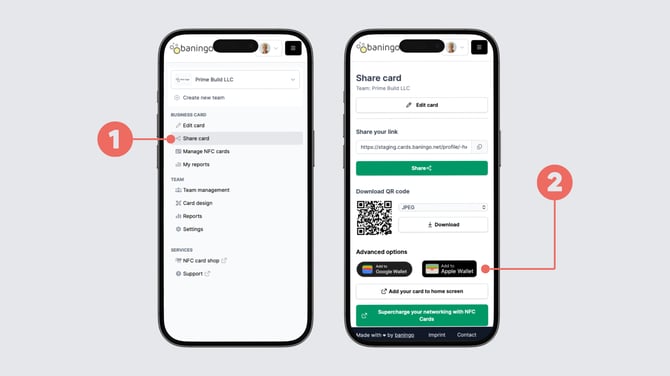
Otwórz Udostępnij wizytówkę (1) i przewiń do Opcje zaawansowane.
Wybierz Dodaj do Apple Wallet lub Dodaj do Google Wallet (2) w zależności od urządzenia i postępuj zgodnie z instrukcjami na smartfonie.
Po dodaniu możesz szybko otworzyć Twoją kartę Wallet i pokazać jej kod QR, gdy chcesz udostępnić Twoją cyfrową wizytówkę.
Szczegółowe instrukcje znajdziesz w sekcji Jak dodać cyfrową wizytówkę do Apple Wallet lub Google Wallet.
Czy odbiorca potrzebuje aplikacji?
Nie.
Ani Ty, ani osoba otrzymująca Twoją cyfrową wizytówkę nie musicie instalować aplikacji, aby korzystać z baningo cards.
Cyfrowe wizytówki otwierają się bezpośrednio w przeglądarce internetowej, takiej jak Safari, Chrome lub innej nowoczesnej przeglądarce.
Oznacza to, że możesz udostępnić Twoją wizytówkę każdemu, kto używa kompatybilnego smartfona, tabletu lub komputera.