
Ein Teammitglied hinzufügen
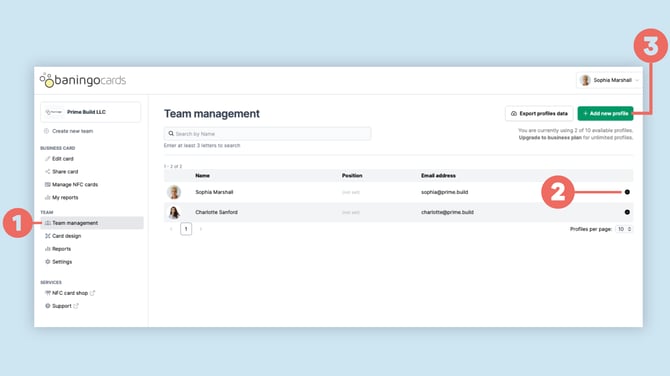
Öffne die Teamverwaltung (1) für das Team, das du verwalten möchtest.
Hier kannst du deine bestehenden Profile einsehen und auf die verfügbaren Profilaktionen (2) zugreifen.
Um eine weitere Person hinzuzufügen, klicke auf Hinzufügen (3).
Du kannst ein Profil auf zwei Arten hinzufügen:
- ein neues Profil direkt erstellen
- ein bestehendes Profil von einem anderen Team hinzufügen
Profil(e) direkt erstellen
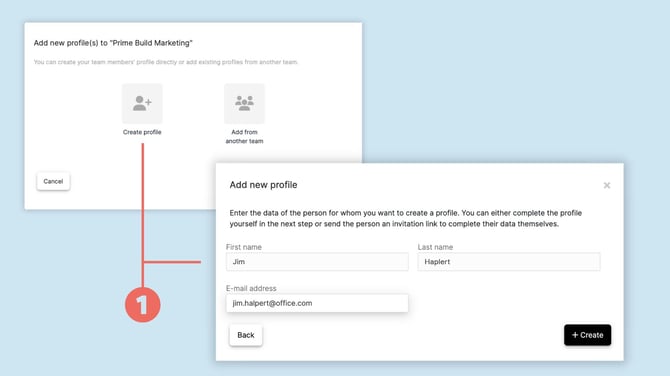
Wähle Profil erstellen (1).
Gib den Namen und die E-Mail-Adresse der Person ein und erstelle das Profil.
Nachdem das Profil erstellt wurde, kannst du die digitale Visitenkarte als Administrator verwalten und vervollständigen.
Das Erstellen des Profils und das Erteilen des Zugangs zu baningo für diese Person sind zwei getrennte Vorgänge.
Wenn die Person sich auch einloggen und ihre eigenen Informationen verwalten können soll, nutze Login-E-Mail senden aus den Profilaktionen. Sie erhält eine E-Mail mit einem Link, über den sie ihr Passwort festlegen und sich einloggen kann.
Wenn du keine Login-E-Mail sendest, kannst du das Profil weiterhin selbst zentral verwalten.
Von einem anderen Team hinzufügen
Wenn die Person bereits ein Profil in einem anderen Team hat, wähle Von anderem Team hinzufügen (2) anstelle ein zweites Profil zu erstellen.
Wähle das bestehende Profil aus der Liste aus und folge den Schritten, um es dem neuen Team hinzuzufügen.
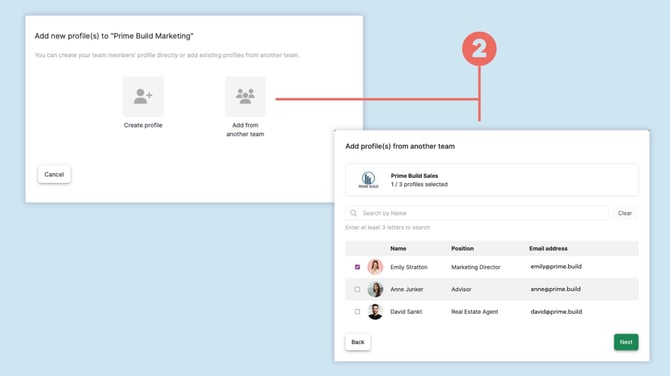
Eine Person, die mehreren Teams angehört, kann für jedes Team eine eigene digitale Visitenkarte haben.
Ein Profil bearbeiten oder löschen
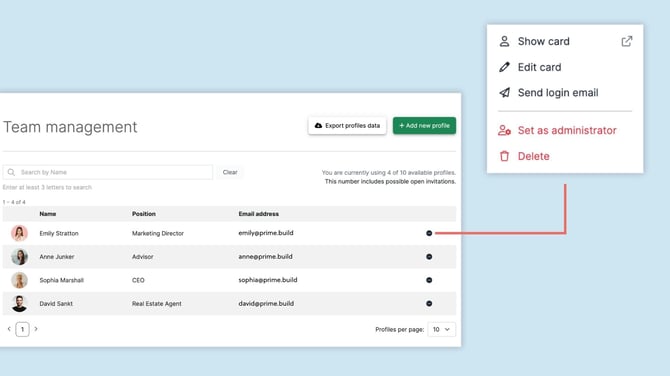
Öffne das Drei-Punkte-Menü neben dem Profil, das du verwalten möchtest.
Je nach Profil stehen folgende Aktionen zur Verfügung:
- Karte anzeigen: Öffne die öffentliche digitale Visitenkarte.
- Karte bearbeiten: Aktualisiere die Informationen auf der Karte.
- Login-E-Mail senden: Gib der Person Zugang zu ihrem baningo-Konto.
- Zum Administrator ernennen: Erteile Administratorrechte.
- Löschen: Entferne das Profil dauerhaft.
Einem Benutzer Administratorrechte erteilen
Um einer anderen Person Administratorrechte zu erteilen, öffne das Drei-Punkte-Menü neben ihrem Profil und wähle Zum Administrator ernennen.
Administratoren können Bereiche wie das Team, das Kartendesign und die Einstellungen verwalten.
Erteile Administratorrechte nur an Personen, die Zugriff auf diese Verwaltungsfunktionen haben sollen.
Mehrere Karten und Mitarbeiterwechsel
Du kannst mehrere digitale Visitenkarten zentral über die Teamverwaltung verwalten.
Wenn dieselbe Person mehreren Teams angehört, kann sie für jedes Team eine separate digitale Visitenkarte haben.
Wenn sich die Kontaktinformationen von jemandem ändern, aktualisiere das entsprechende Profil. Die digitale Visitenkarte wird die aktualisierten Informationen übernehmen.
Wenn ein Mitarbeiter deine Organisation verlässt und das Profil nicht mehr benötigt wird, kannst du es über Löschen entfernen.