
Dodaj członka zespołu
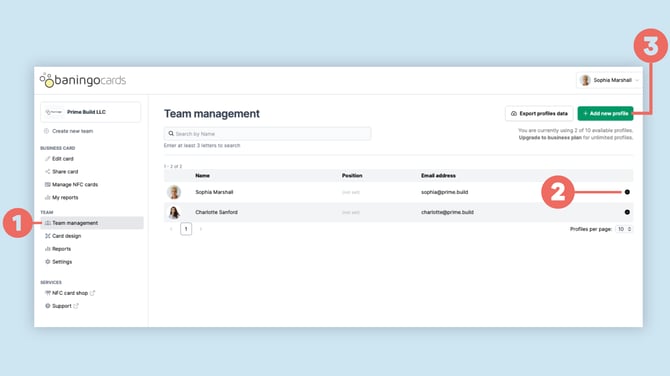
Otwórz Zarządzanie zespołem (1) dla zespołu, którym chcesz zarządzać.
Tutaj możesz przeglądać istniejące profile i uzyskać dostęp do dostępnych funkcji Akcje profilu (2).
Aby dodać kolejną osobę, kliknij Dodaj nowy profil (3).
Możesz dodać profil na dwa sposoby:
- bezpośrednio utwórz nowy profil
- dodaj istniejący profil z innego zespołu
Bezpośrednio utwórz profil(e)
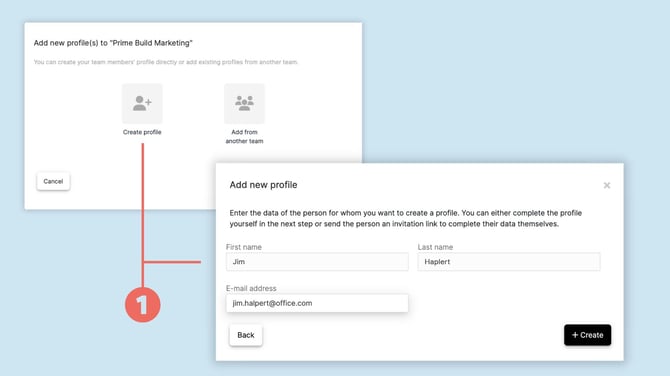
Wybierz Utwórz profil (1).
Wprowadź imię i nazwisko oraz adres e-mail osoby, a następnie utwórz profil.
Po utworzeniu profilu możesz jako administrator zarządzać i uzupełniać cyfrową wizytówkę.
Utworzenie profilu i nadanie osobie dostępu do baningo to dwie oddzielne czynności.
Jeśli osoba ta ma również móc się logować i samodzielnie zarządzać swoimi informacjami, użyj opcji Wyślij e-mail logowania z akcji profilu. Otrzyma ona e-mail z linkiem umożliwiającym ustawienie hasła i logowanie.
Jeśli nie wyślesz e-maila z danymi do logowania, możesz nadal samodzielnie zarządzać profilem z jednego miejsca.
Dodaj z innego zespołu
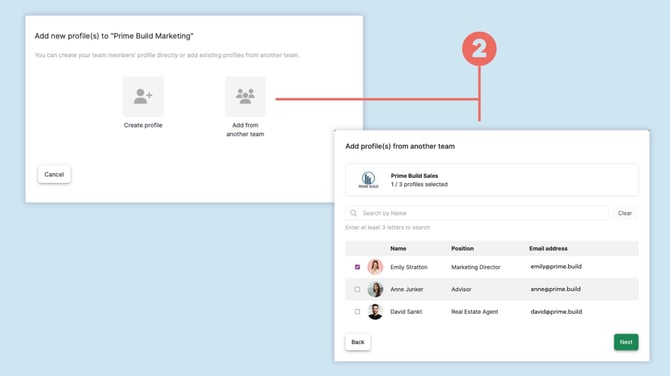
Jeśli dana osoba ma już profil w innym zespole, wybierz Dodaj z innego zespołu (2) zamiast tworzyć drugi profil.
Wybierz istniejący profil z listy i postępuj zgodnie z instrukcjami, aby dodać go do nowego zespołu.
Osoba należąca do kilku zespołów może mieć cyfrową wizytówkę w każdym z nich.
Edytuj lub usuń profil
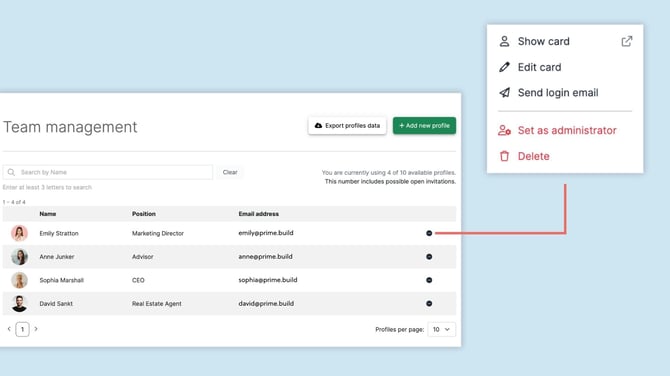
Otwórz menu z trzema kropkami obok profilu, którym chcesz zarządzać.
W zależności od profilu dostępne są między innymi następujące akcje:
- Pokaż wizytówkę: Otwórz publiczną cyfrową wizytówkę.
- Edytuj kartę: Zaktualizuj informacje na karte.
- Wyślij e-mail logowania: Nadaj osobie dostęp do jej konta baningo.
- Ustaw jako administrator: Nadaj uprawnienia administratora.
- Usuń: Trwale usuń profil.
Nadawanie użytkownikowi uprawnień administratora
Aby nadać innej osobie uprawnienia administratora, otwórz menu z trzema kropkami obok jej profilu i wybierz Ustaw jako administrator.
Administratorzy mogą zarządzać takimi obszarami jak zespół, projekt wizytówki i ustawienia.
Nadawaj uprawnienia administratora tylko osobom, które powinny mieć dostęp do tych funkcji zarządzania.
Wiele wizytówek i zmiany pracowników
Możesz centralnie zarządzać wieloma cyfrowymi wizytówkami za pomocą opcji Zarządzanie zespołem.
Jeśli ta sama osoba należy do kilku zespołów, może mieć oddzielną cyfrową wizytówkę dla każdego z nich.
Jeśli zmienią się informacje kontaktowe jakiejś osoby, zaktualizuj odpowiedni profil. Cyfrowa wizytówka będzie odzwierciedlać zaktualizowane informacje.
Jeśli pracownik opuści Twoją organizację i profil nie będzie już potrzebny, możesz go usunąć, korzystając z opcji Usuń.