
Een teamlid toevoegen
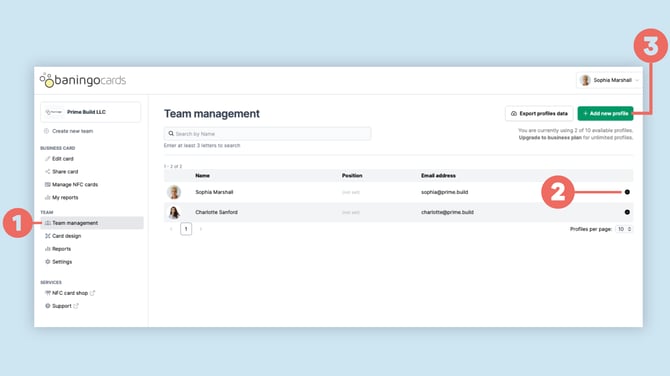
Open Teambeheer (1) voor het team dat je wilt beheren.
Hier kun je je bestaande profielen bekijken en toegang krijgen tot de beschikbare Profielacties (2).
Om nog een persoon toe te voegen, klik je op Nieuw profiel toevoegen (3).
Je kunt een profiel op twee manieren toevoegen:
- direct een nieuw profiel maken
- een bestaand profiel toevoegen vanuit een ander team
Profiel(en) direct maken
Selecteer Maak profiel (1).
Voer de naam en het e-mailadres van de persoon in en maak het profiel aan.
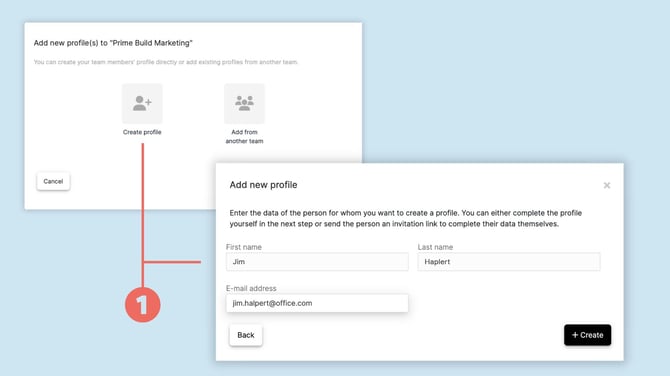
Nadat het profiel is aangemaakt, kun je als beheerder het digitale visitekaartje beheren en voltooien.
Het aanmaken van het profiel en de persoon toegang geven tot baningo zijn afzonderlijke acties.
Als de persoon ook moet kunnen inloggen en zijn eigen informatie moet kunnen beheren, gebruik dan Login-e-mail verzenden vanuit de profielacties. Ze ontvangen een e-mail met een link waarmee ze hun wachtwoord kunnen instellen en kunnen inloggen.
Als je geen inlog-e-mail verzendt, kun je het profiel zelf centraal blijven beheren.
Toevoegen vanuit een ander team
Als de persoon al een profiel heeft in een ander team, selecteer dan Toevoegen van een ander team (2) in plaats van een tweede profiel aan te maken.
Selecteer het bestaande profiel uit de lijst en volg de stappen om het aan het nieuwe team toe te voegen.
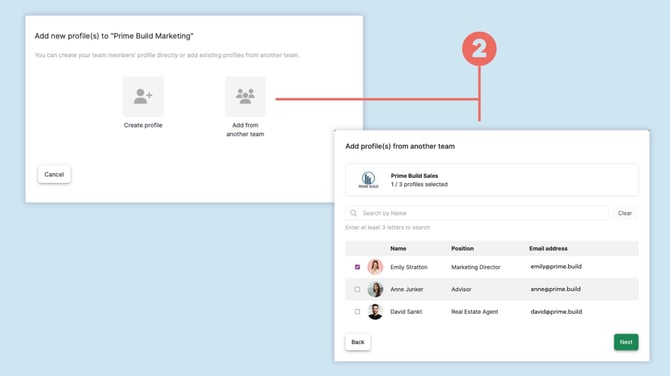
Een persoon die deel uitmaakt van verschillende teams, kan voor elk team een digitaal visitekaartje hebben.
Een profiel bewerken of verwijderen
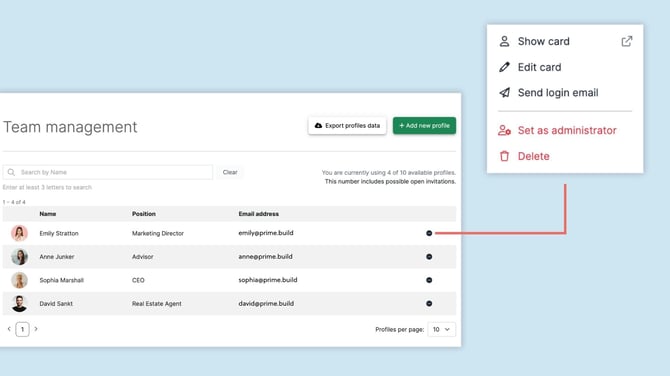
Open het driepuntenmenu naast het profiel dat je wilt beheren.
Afhankelijk van het profiel zijn de beschikbare acties onder andere:
- Toon kaart: Open het openbare digitale visitekaartje.
- Kaart bewerken: Werk de informatie op de kaart bij.
- Login-e-mail verzenden: Geef de persoon toegang tot zijn baningo-account.
- Instellen als beheerder: Verleen beheerdersrechten.
- Verwijderen: Verwijder het profiel permanent.
Een gebruiker beheerdersrechten geven
Om een andere persoon beheerdersrechten te geven, open je het driepuntenmenu naast hun profiel en selecteer je Instellen als beheerder.
Beheerders kunnen gebieden beheren zoals het team, het kaartontwerp en de instellingen.
Verleen beheerdersrechten alleen aan personen die toegang moeten hebben tot deze beheerfuncties.
Meerdere kaarten en personeelswijzigingen
Je kunt centraal meerdere digitale visitekaartjes beheren via Teambeheer.
Als dezelfde persoon deel uitmaakt van meerdere teams, kunnen ze voor elk team een afzonderlijk digitaal visitekaartje hebben.
Als de contactgegevens van iemand veranderen, werk je het bijbehorende profiel bij. Het digitale visitekaartje toont dan de bijgewerkte informatie.
Als een medewerker je organisatie verlaat en het profiel niet langer nodig is, kun je het verwijderen met Verwijderen.