
Añadir tu tarjeta a Apple Wallet o Google Wallet
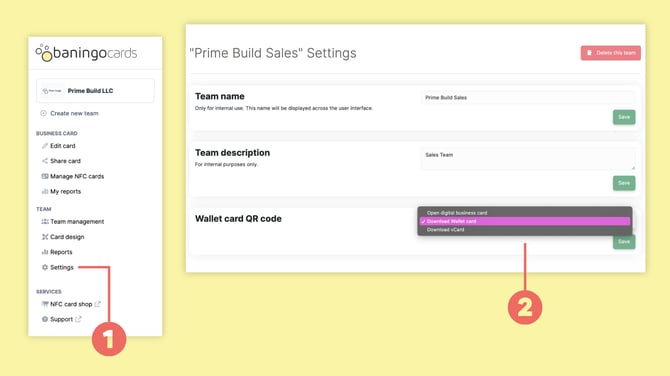
Abre Compartir tarjeta (1).
Desplázate hacia abajo hasta la sección Opciones avanzadas.
Selecciona Añadir a Apple Wallet si usas un iPhone o Añadir a Google Wallet (2) si usas un dispositivo Android.
Sigue las instrucciones de tu smartphone para añadir la tarjeta a tu aplicación Wallet.
Una vez añadida, puedes abrir rápidamente tu tarjeta Wallet y mostrar su código QR cuando quieras compartir tu tarjeta de presentación digital.
Actualizar tu tarjeta de Wallet
Si actualizas información en tu tarjeta de presentación digital, los cambios también se reflejan en tu tarjeta de Wallet.
Si tu tarjeta de Wallet no muestra la información más reciente de inmediato, actualiza el pase en tu aplicación Wallet.
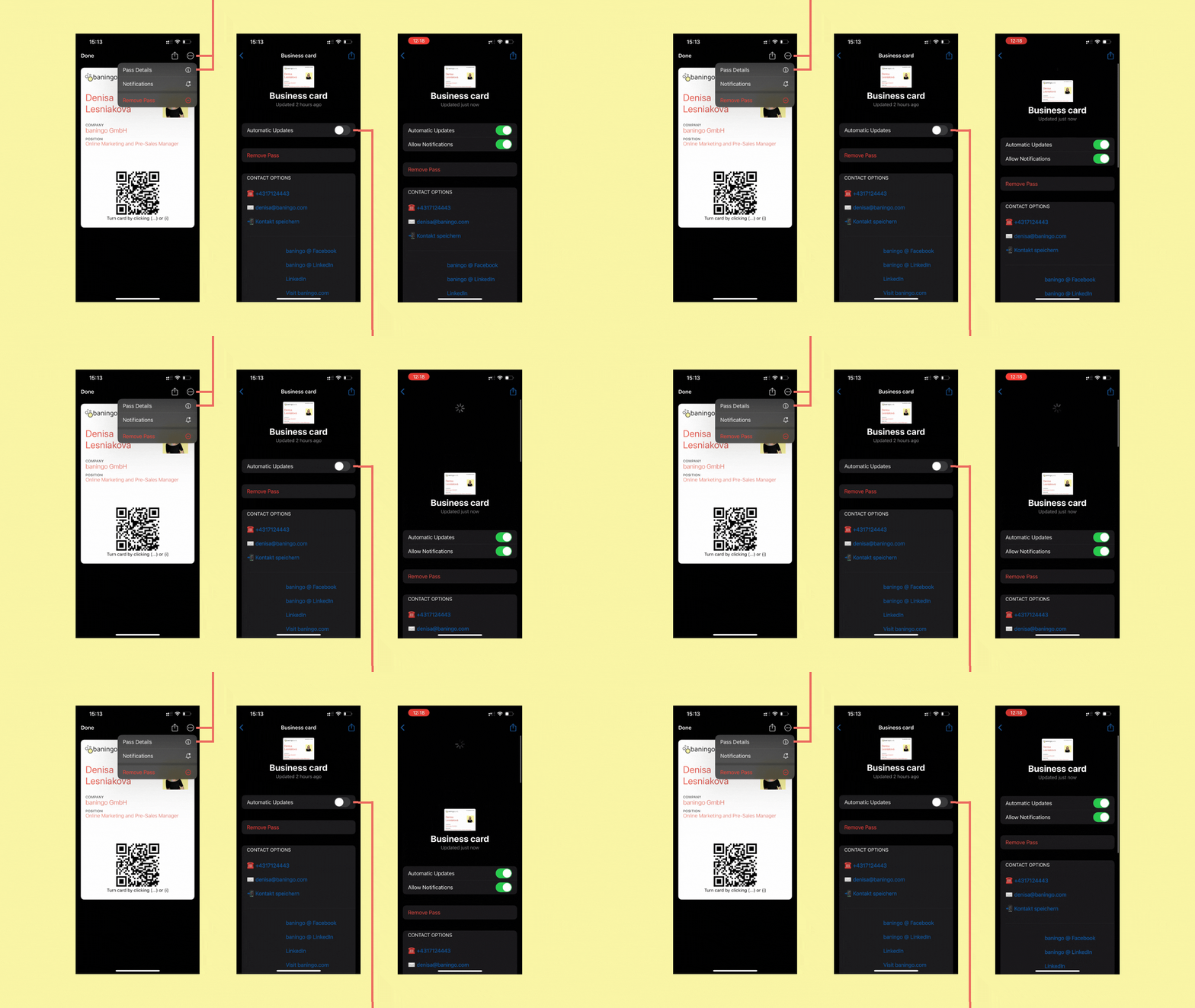
Para Apple Wallet, asegúrate de que las Actualizaciones automáticas estén activadas para el pase.
También puedes actualizar manualmente el pase deslizando hacia abajo en la pantalla de detalles del pase.
Eliminar una tarjeta de Apple Wallet
Para eliminar tu tarjeta de presentación digital de Apple Wallet:
- Abre la aplicación Wallet en tu iPhone.
- Selecciona la tarjeta de presentación digital que deseas eliminar.
- Toca el menú de tres puntos en la esquina superior derecha.
- Abre los detalles del pase.
- Selecciona Eliminar pase y confirma.
La tarjeta de presentación digital se eliminará de Apple Wallet.