
Dodawanie wizytówki do Apple Wallet lub Google Wallet
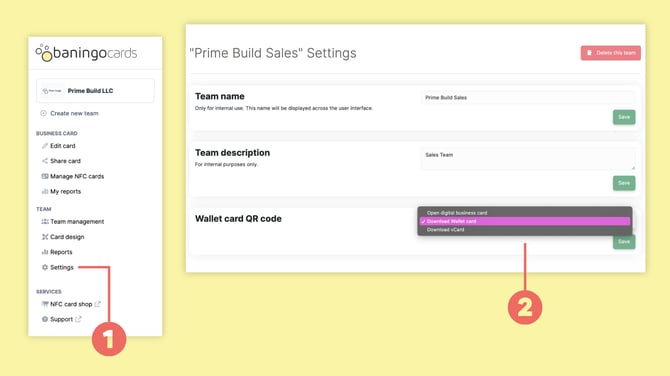
Otwórz Udostępnij wizytówkę (1).
Przewiń w dół do sekcji Opcje zaawansowane.
Wybierz Dodaj do Apple Wallet, jeśli używasz iPhone'a, lub Dodaj do Google Wallet (2), jeśli używasz urządzenia z systemem Android.
Postępuj zgodnie z instrukcjami na smartfonie, aby dodać wizytówkę do aplikacji Wallet.
Po dodaniu możesz szybko otworzyć Twoją kartę Wallet i pokazać jej kod QR, gdy chcesz udostępnić Twoją cyfrową wizytówkę.
Aktualizacja wizytówki w Wallet
Jeśli zaktualizujesz informacje na Twojej cyfrowej wizytówce, zmiany zostaną również odzwierciedlone na Twojej karcie w Wallet.
Jeśli Twoja karta w Wallet nie wyświetla od razu najnowszych informacji, odśwież kartę (karnet) w aplikacji Wallet.
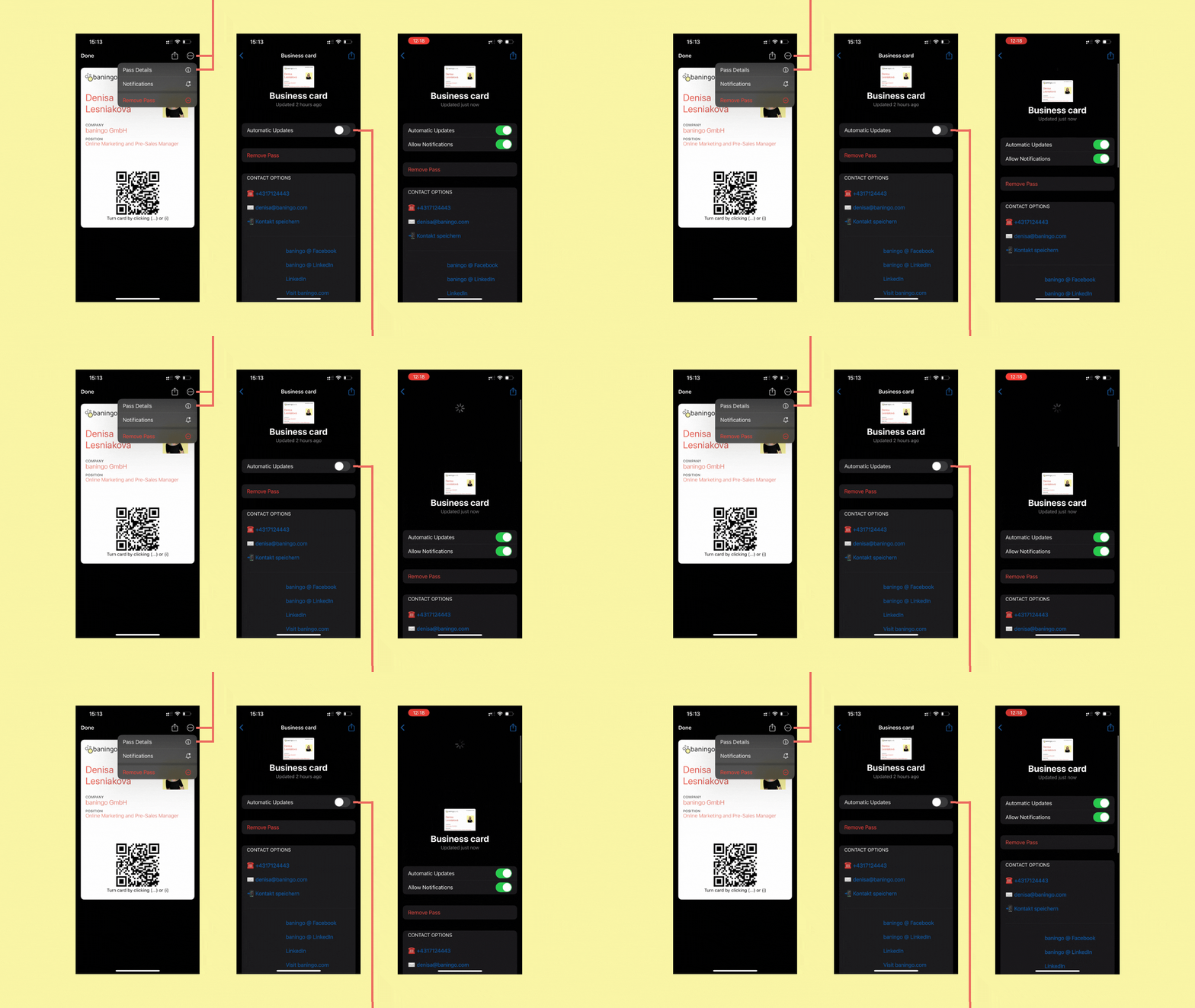
W przypadku Apple Wallet upewnij się, że opcja Aktualizacje automatyczne jest włączona dla danej karty.
Możesz również odświeżyć ją ręcznie, przeciągając w dół na ekranie szczegółów karty.
Usuwanie wizytówki z Apple Wallet
Aby usunąć Twoją cyfrową wizytówkę z Apple Wallet:
- Otwórz aplikację Wallet na Twoim iPhonie.
- Wybierz cyfrową wizytówkę, którą chcesz usunąć.
- Dotknij menu z trzema kropkami w prawym górnym rogu.
- Otwórz szczegóły karty.
- Wybierz Usuń kartę i potwierdź.
Cyfrowa wizytówka zostanie wtedy usunięta z Apple Wallet.