
Ajouter votre carte à Apple Wallet ou Google Wallet
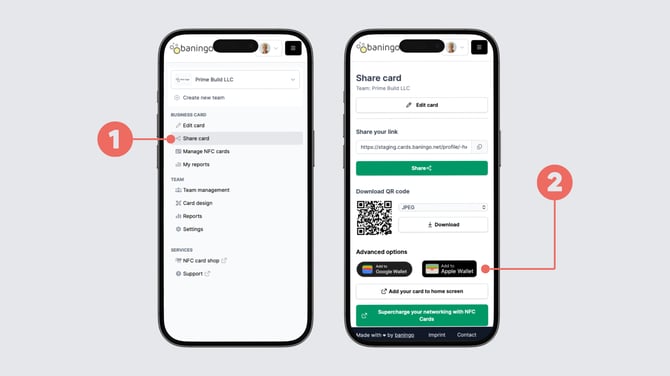
Ouvrez Partager la carte (1).
Faites défiler jusqu'à la section Options avancées.
Sélectionnez Ajouter à Apple Wallet si vous utilisez un iPhone ou Ajouter à Google Wallet (2) si vous utilisez un appareil Android.
Suivez les instructions sur votre smartphone pour ajouter la carte à votre application Wallet.
Une fois ajoutée, vous pouvez rapidement ouvrir votre carte Wallet et afficher son code QR lorsque vous souhaitez partager votre carte de visite numérique.
Mettre à jour votre carte Wallet
Si vous mettez à jour des informations sur votre carte de visite numérique, les modifications sont également répercutées dans votre carte Wallet.
Si votre carte Wallet n'affiche pas immédiatement les dernières informations, actualisez la carte (le pass) dans votre application Wallet.
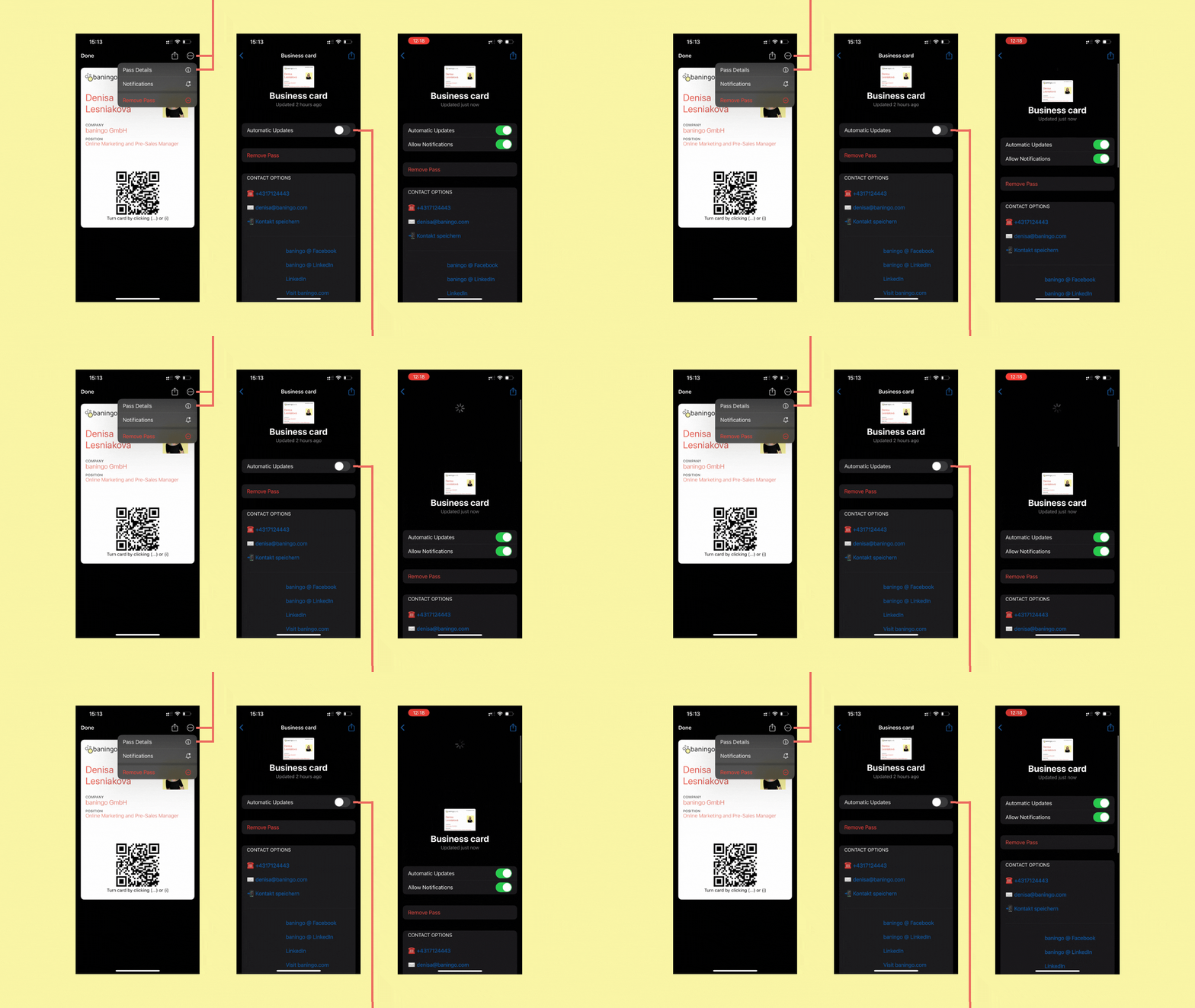
Pour Apple Wallet, assurez-vous que les Mises à jour automatiques sont activées pour la carte.
Vous pouvez également actualiser manuellement la carte en tirant vers le bas sur l'écran des détails de la carte.
Supprimer une carte d'Apple Wallet
Pour supprimer votre carte de visite numérique d'Apple Wallet :
- Ouvrez l'application Wallet sur votre iPhone.
- Sélectionnez la carte de visite numérique que vous souhaitez supprimer.
- Appuyez sur le menu à trois points dans le coin supérieur droit.
- Ouvrez les détails de la carte.
- Sélectionnez Supprimer la carte et confirmez.
La carte de visite numérique sera alors supprimée d'Apple Wallet.