
Aggiungere il tuo biglietto ad Apple Wallet o Google Wallet
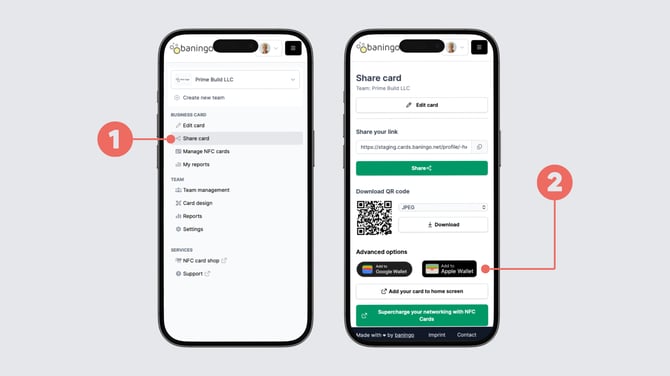
Apri Condividi carta (1).
Scorri verso il basso fino alla sezione Opzioni avanzate.
Seleziona Aggiungi ad Apple Wallet se stai utilizzando un iPhone o Aggiungi a Google Wallet (2) se stai utilizzando un dispositivo Android.
Segui le istruzioni sul tuo smartphone per aggiungere il biglietto alla tua app Wallet.
Una volta aggiunto, puoi aprire rapidamente la tua carta Wallet e mostrare il suo codice QR quando desideri condividere il tuo biglietto da visita digitale.
Aggiornare la tua carta Wallet
Se aggiorni le informazioni sul tuo biglietto da visita digitale, le modifiche si riflettono anche nella tua carta Wallet.
Se la tua carta Wallet non mostra immediatamente le informazioni più recenti, aggiorna il pass nella tua app Wallet.
Per Apple Wallet, assicurati che gli Aggiornamenti automatici siano attivati per il pass.
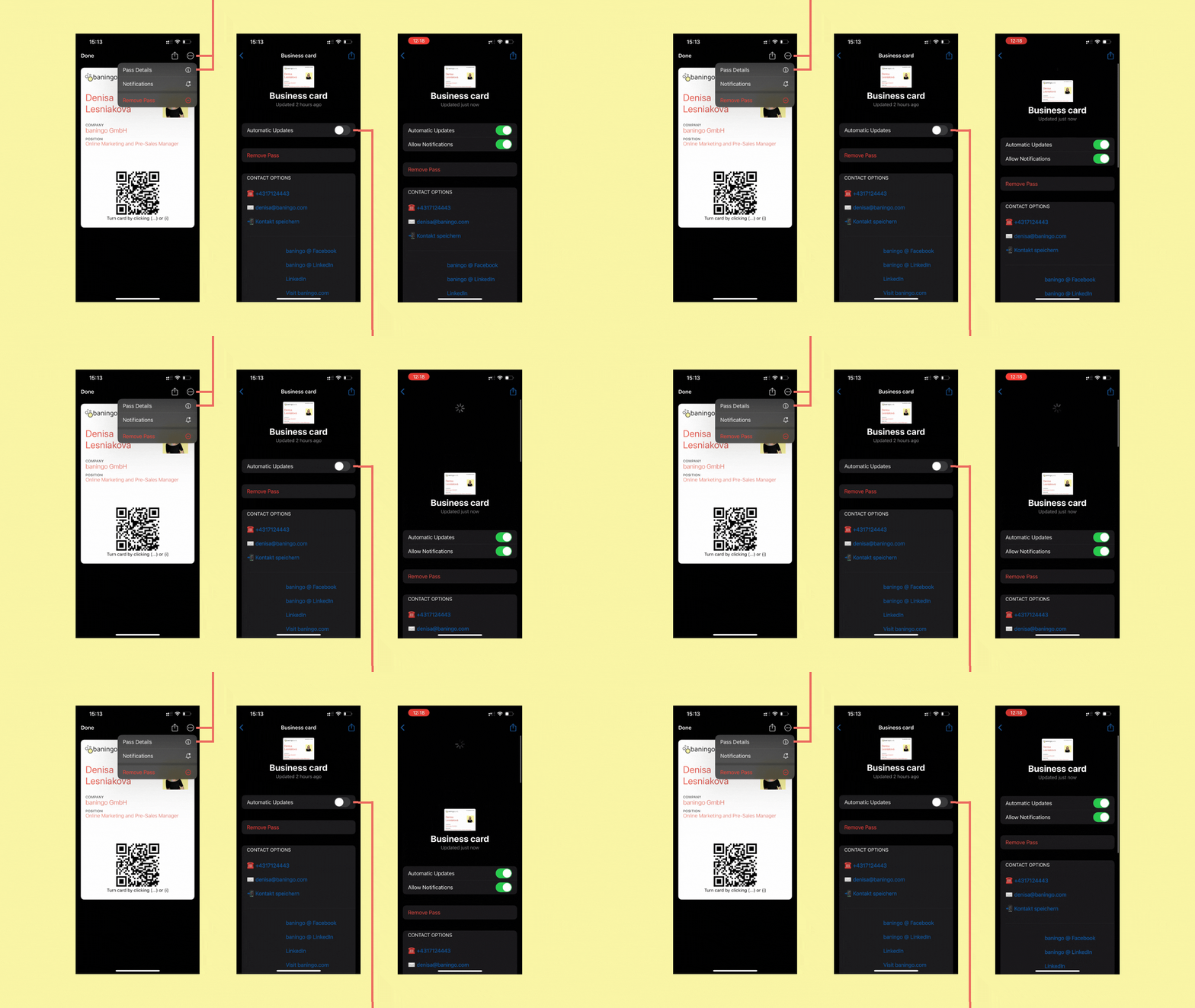
Puoi anche aggiornare manualmente il pass scorrendo verso il basso nella schermata dei dettagli del pass.
Rimuovere un biglietto da Apple Wallet
Per rimuovere il tuo biglietto da visita digitale da Apple Wallet:
- Apri l'app Wallet sul tuo iPhone.
- Seleziona il biglietto da visita digitale che desideri rimuovere.
- Tocca il menu a tre puntini nell'angolo in alto a destra.
- Apri i dettagli del pass.
- Seleziona Rimuovi pass e conferma.
Il biglietto da visita digitale verrà quindi rimosso da Apple Wallet.